# Gestion des documents
Il s’agit de votre espace de stockage sécurisé dans lequel vous pouvez stocker vos fichiers ainsi que les résultats de vos traitements déposés par l’étape de partage de documents. Les documents signés via Jesignexpert.com se retrouvent ici. Les fichiers et dossiers sont classés par ordre alphabétique par page de 20 éléments.

# Navigation
# Généralités
À l’ouverture, le navigateur de fichiers est à la racine.
Cliquer sur le nom d’un dossier l’ouvre.

Le chemin est indiqué comme suit :

Cliquer sur le bouton "Dossier parent" permet de remonter d’un niveau dans l’arborescence et de revenir au dossier parent.
Cliquer sur une imagette quand elle est disponible agrandit la vue dans une fenêtre surgissante.

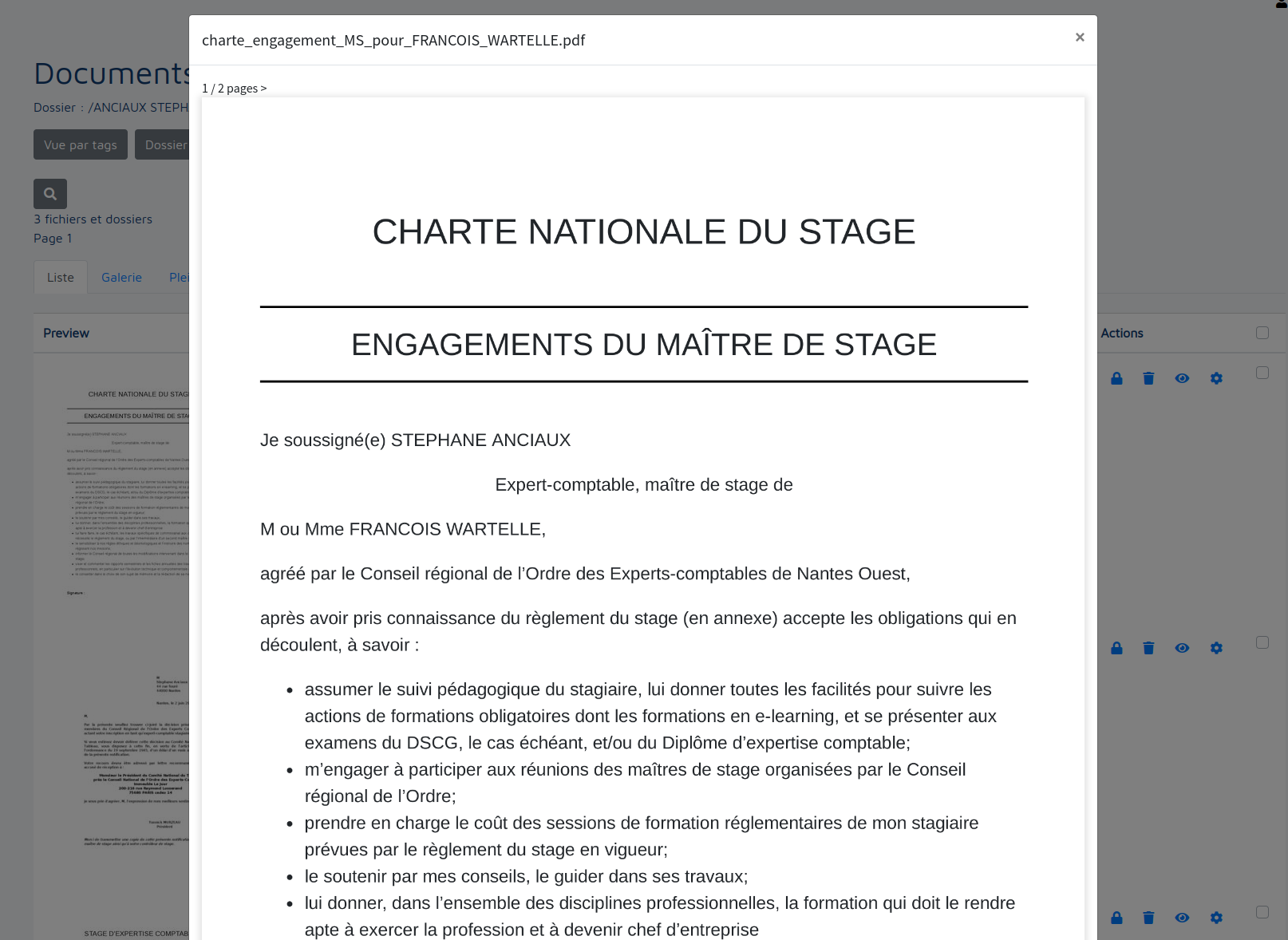
Dans le cas d’un pdf, le nombre de pages et la position (page n°1, 2, etc) sont indiqués en haut à gauche de cette fenêtre.

Les flèches "<" ou ">" permettent de naviguer dans les pages du pdf.
# Les vues
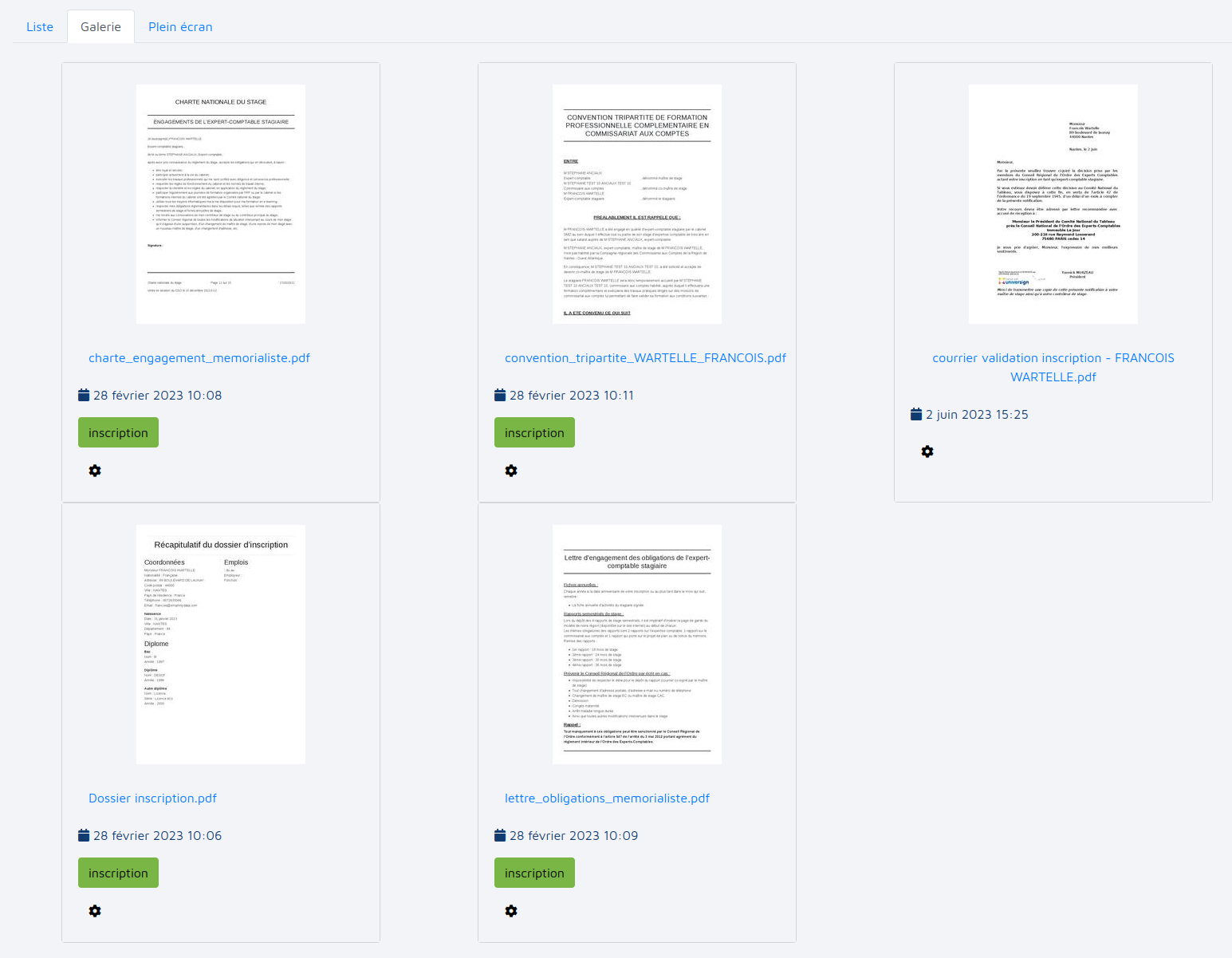
Trois types de vues sont disponibles : "liste", "galerie" et "plein écran".
Liste : l’organisation par défaut. Chaque ligne regroupe :
Preview : le type de l’élément (dossier ou type de fichier - txt, docx, etc) ou une imagette pour les pdf ou les images;
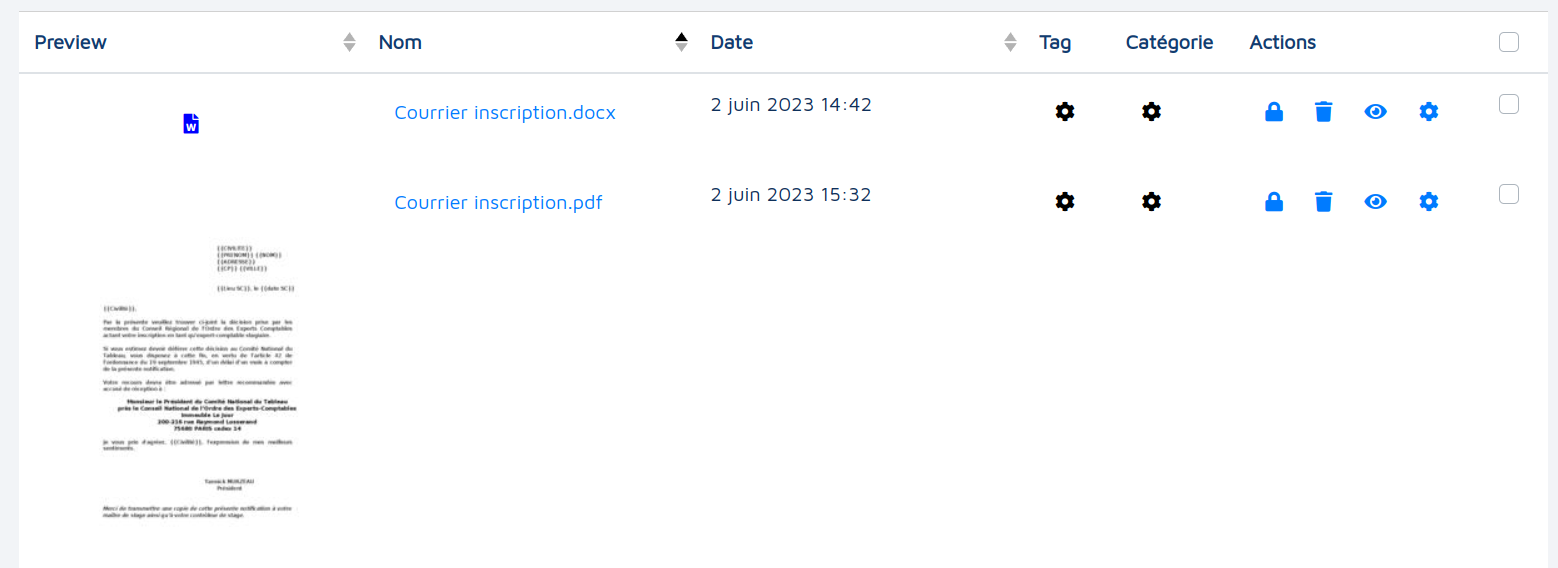
Nom : les noms des dossiers et fichiers;
Date : la date de création;
Tag : les étiquettes spécifiques aux dossiers et fichiers. La roue crantée permet de les définir le cas échéant.

Catégorie : les étiquettes propres aux catégories. Là encore, la roue crantée permet leur définition.
Actions : regroupe la suppression, le déplacement et le renommage de fichiers.
Galerie : cette présentation est particulièrement indiquée pour les dossiers comportant des pdf et/ou des images.
- Plein écran : offre une navigation fichier par fichier avec un maximum de lisibilité. Parfait pour les pdf.
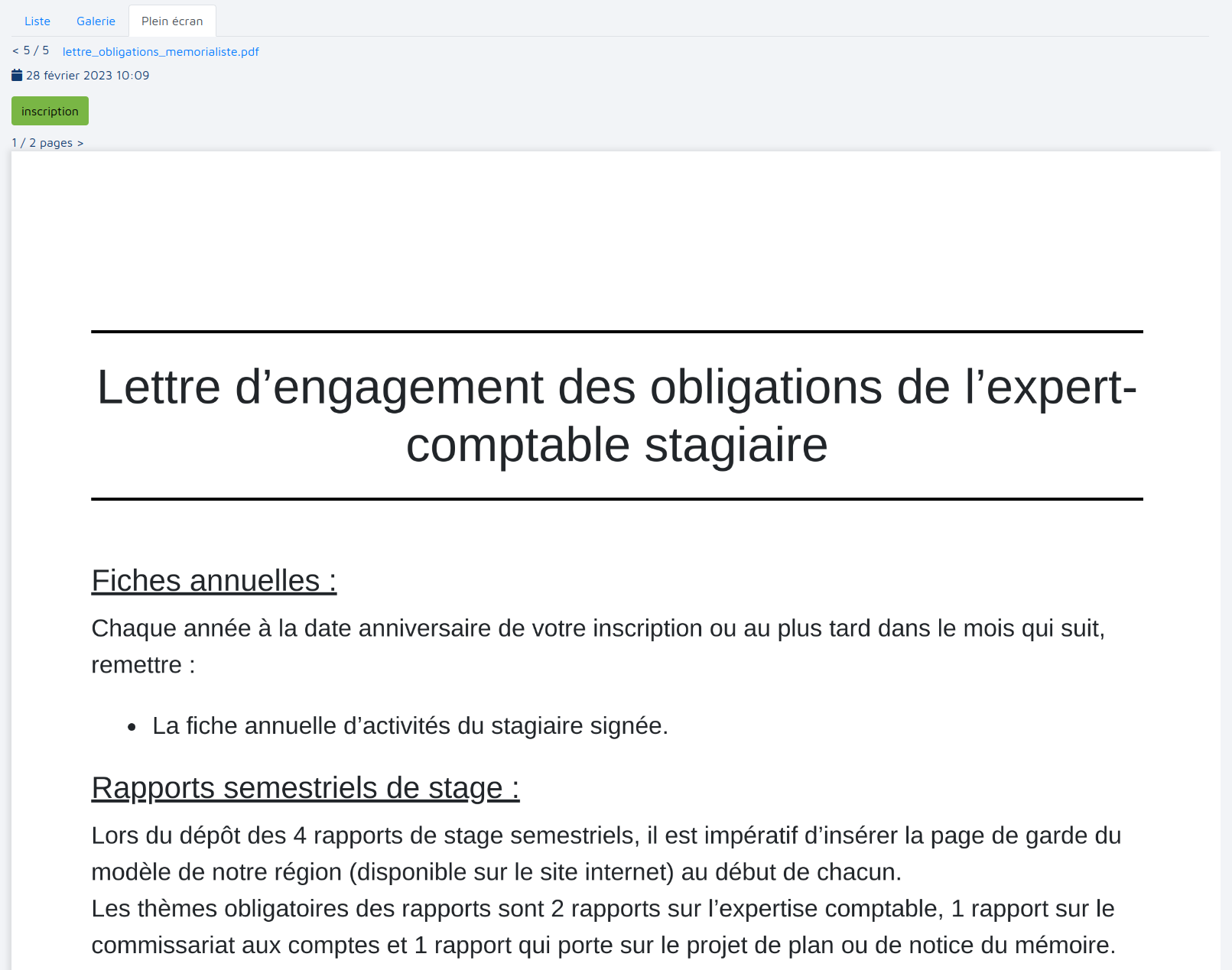
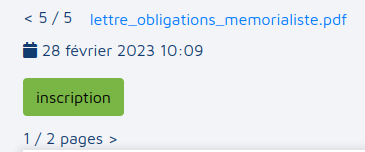
Les informations du fichier sont indiquées en haut à gauche (ordre, nom et étiquettes éventuelles). Les "<" et ">" permettent de naviguer entre les fichiers et en leur sein. On retrouve également la navigation au sein des fichiers pdf avec les "<" et ">" (ici le "1/2 pages >").
# Les actions

- Public/privé : par défaut, les fichiers sont privés. Le cadenas permet de passer de l’un à l’autre.
- Suppression : la poubelle assure cette fonction pour chaque fichier. Une suppression groupée est possible en sélectionnant les fichiers voulus et en cliquant sur le bouton "Supprimer".
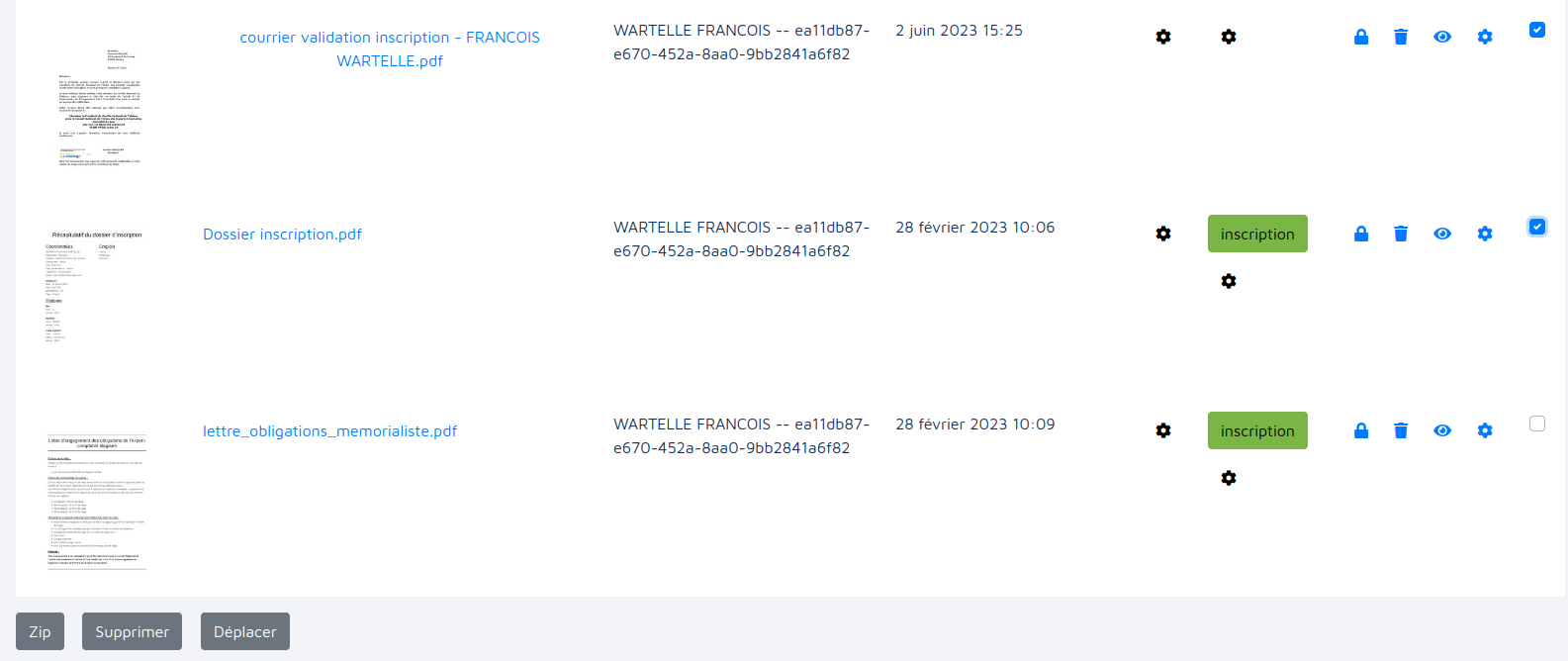
Visionnage : tout comme l’imagette, l’œil permet d’afficher le fichier si son type l’autorise (pdf ou image).
Autres : l’engrenage bleu ouvre une fenêtre spécifique à diverses actions.
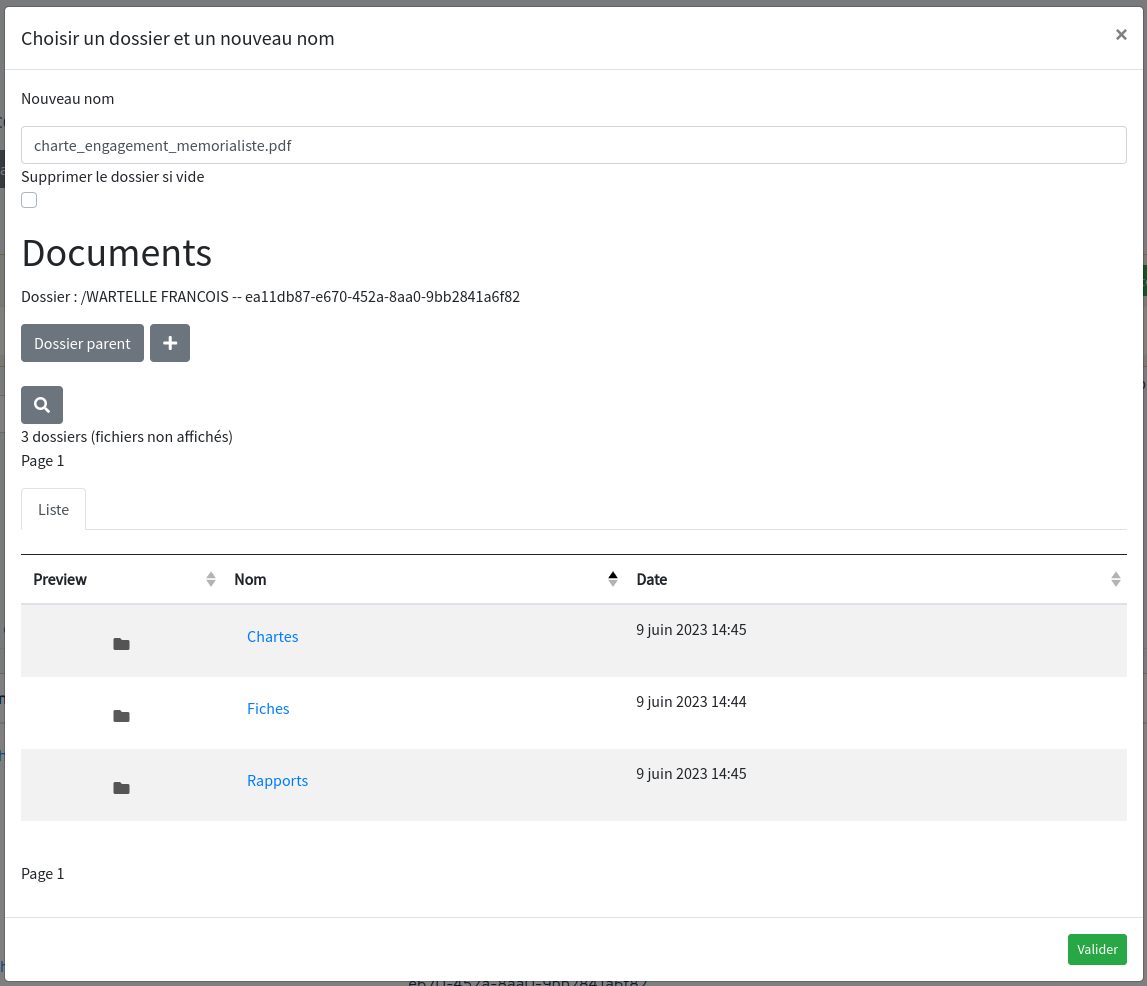
- Il est tout d’abord possible de renommer le fichier. Pour ce faire, modifiez son nom et cliquez sur "Valider".
- La seconde option est le déplacement du fichier. Les sous dossiers sont indiqués sous forme de liste :
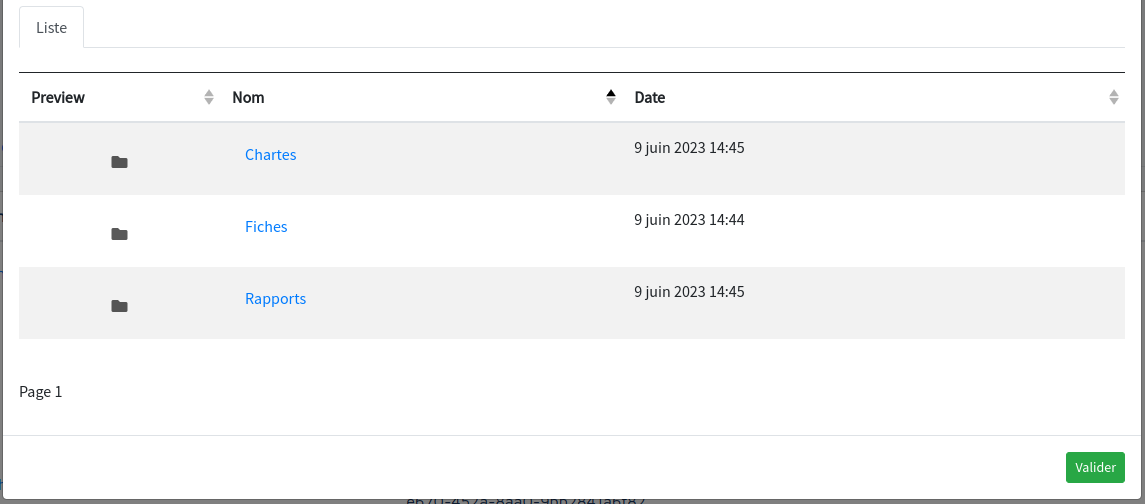 Exemple : je veux déplacer le fichier "charte_engagement_memorialiste.pdf" dans le sous dossier "Chartes". Je clique sur la roue crantée de la colonne "actions" pour ouvrir la fenêtre.
Je clique sur le sous-dossier "Chartes".
Exemple : je veux déplacer le fichier "charte_engagement_memorialiste.pdf" dans le sous dossier "Chartes". Je clique sur la roue crantée de la colonne "actions" pour ouvrir la fenêtre.
Je clique sur le sous-dossier "Chartes".
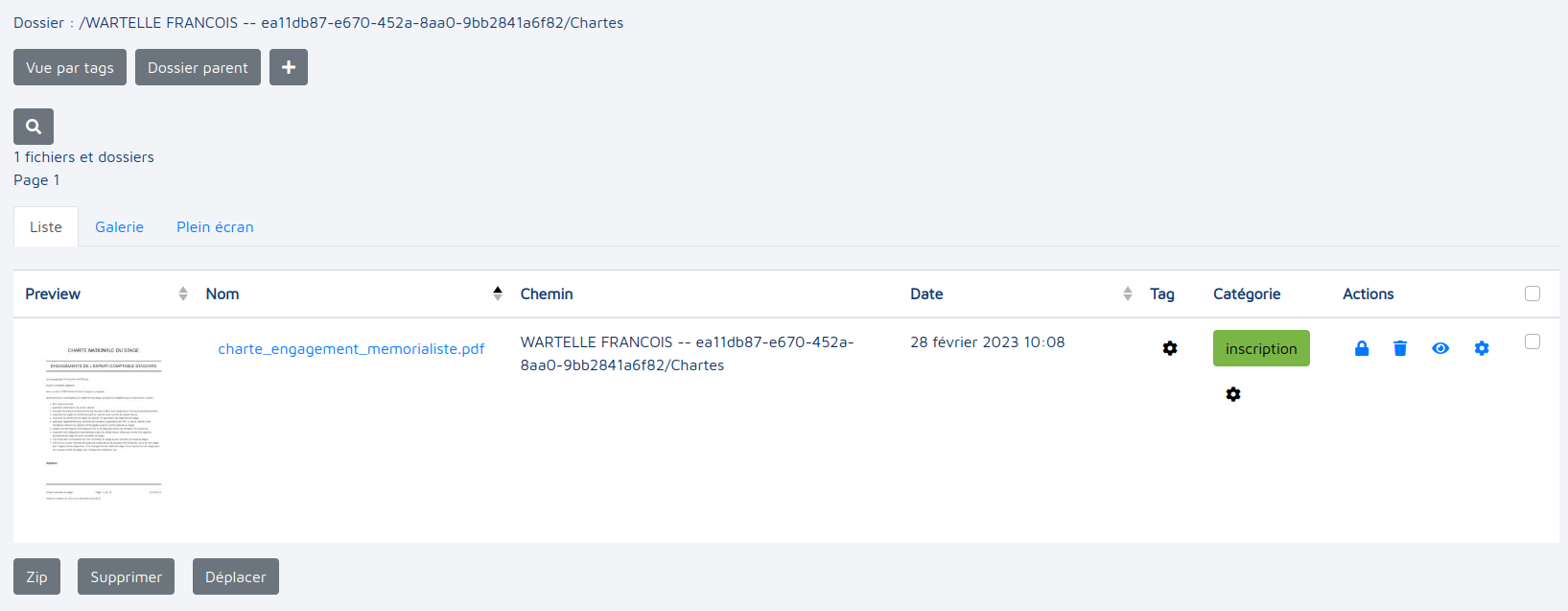
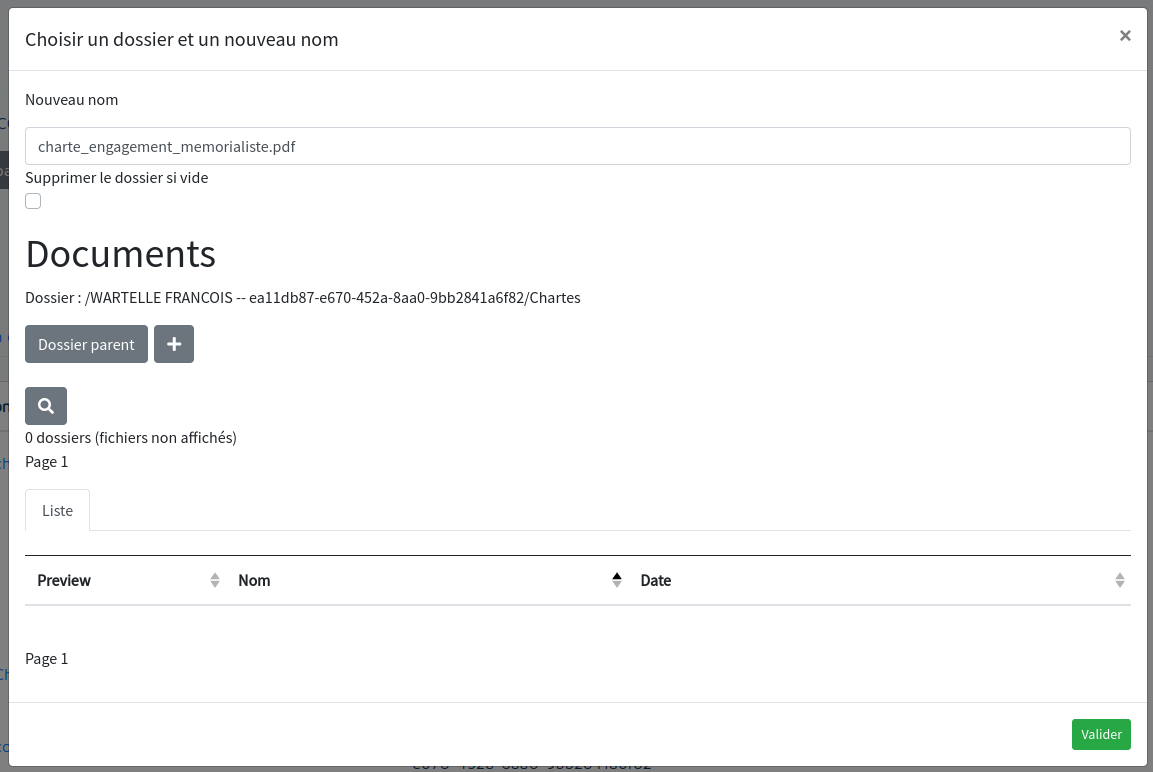 L’adresse a changé.
 Puis je clique sur "Valider". Une fenêtre surgissante "Renommage et déplacement effectué" apparaît en haut de la page.
Le fichier a été déplacé.
Puis je clique sur "Valider". Une fenêtre surgissante "Renommage et déplacement effectué" apparaît en haut de la page.
Le fichier a été déplacé.
 Exemple : je souhaite remettre le fichier "charte_engagement_memorialiste.pdf" dans le dossier parent en supprimant le sous dossier "Chartes". Je coche la case "Supprimer le dossier si vide" puis clique sur "Dossier parent" pour remonter dans l’arborescence.
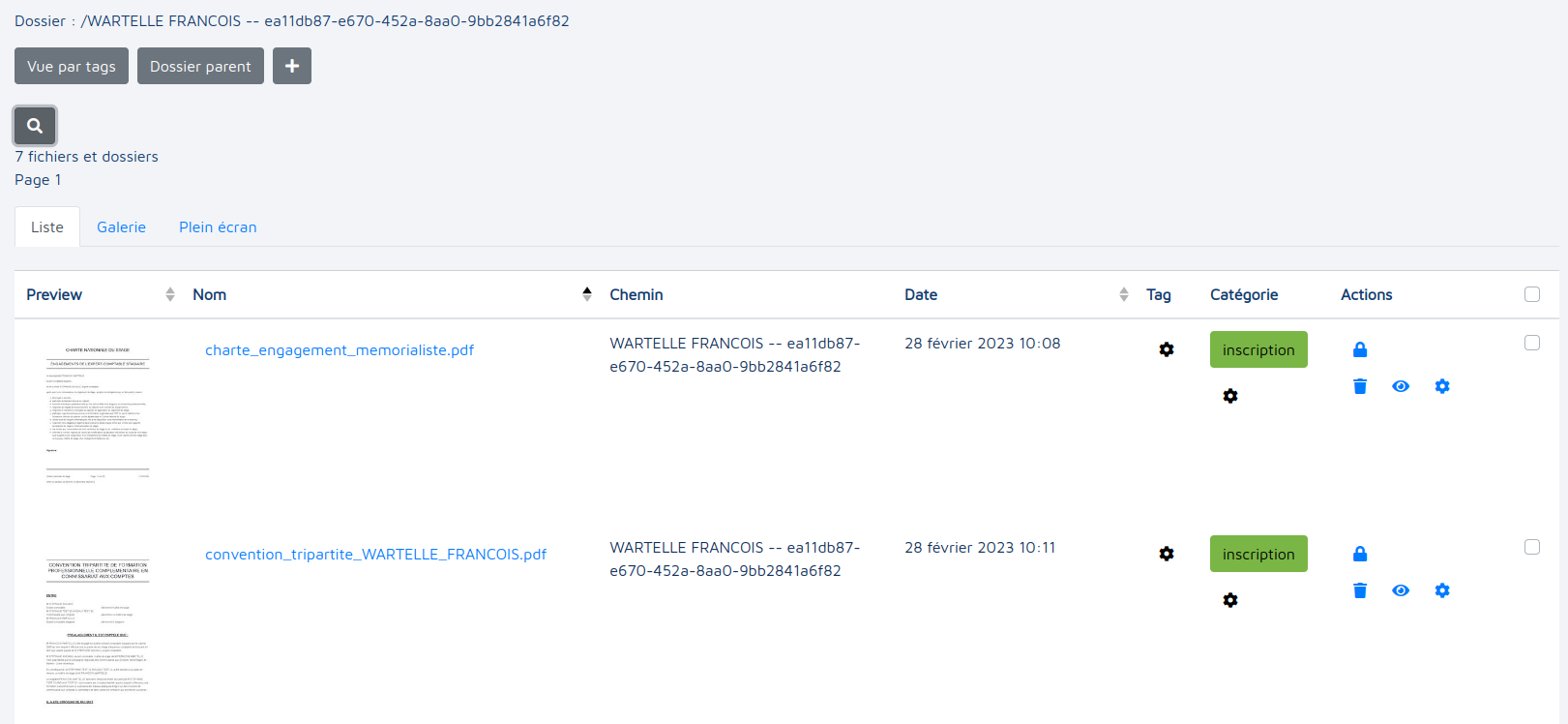
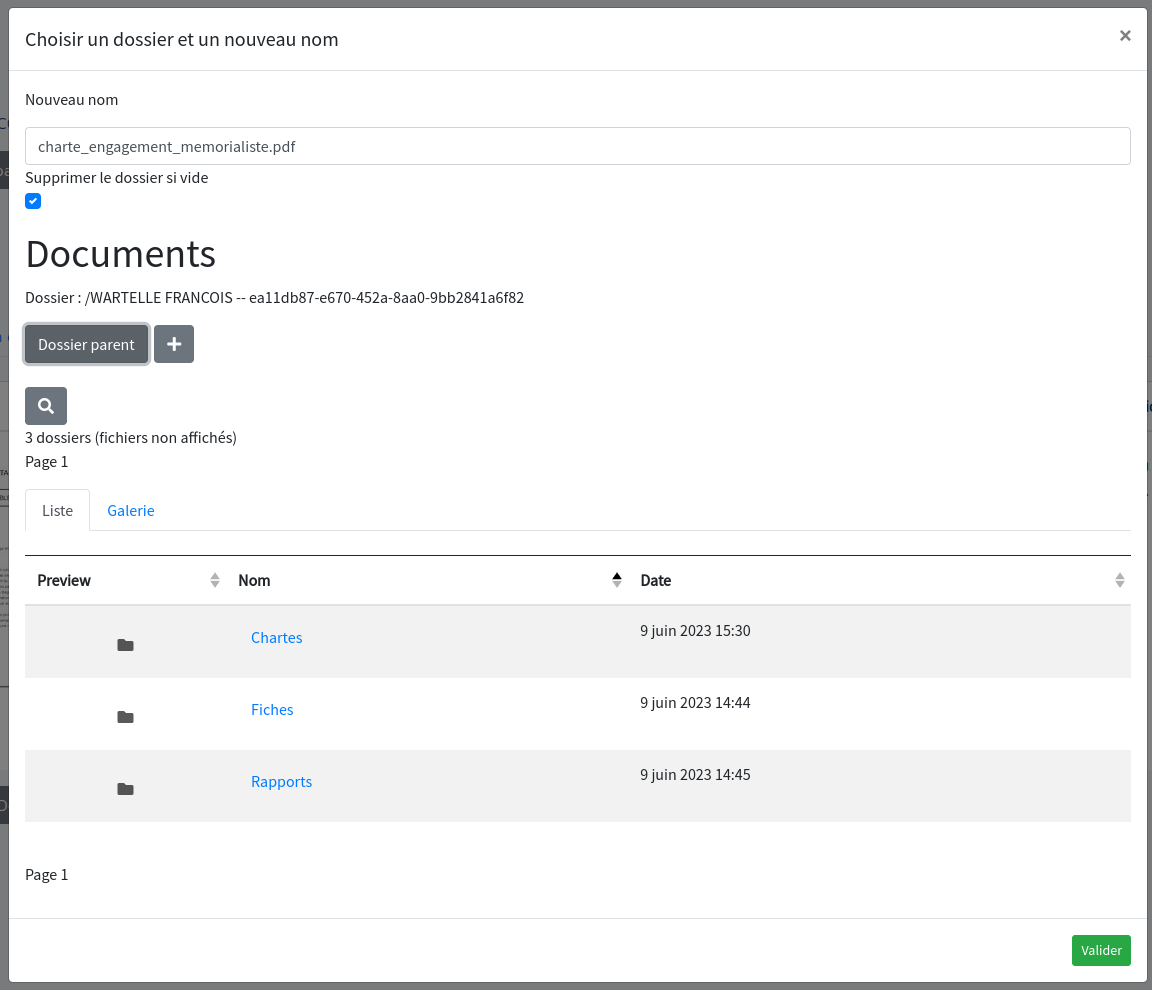 Cliquer sur "Valider" déplace le fichier et efface le dossier.
# Créer un dossier
Cliquez sur  pour ouvrir la section de création/importation.
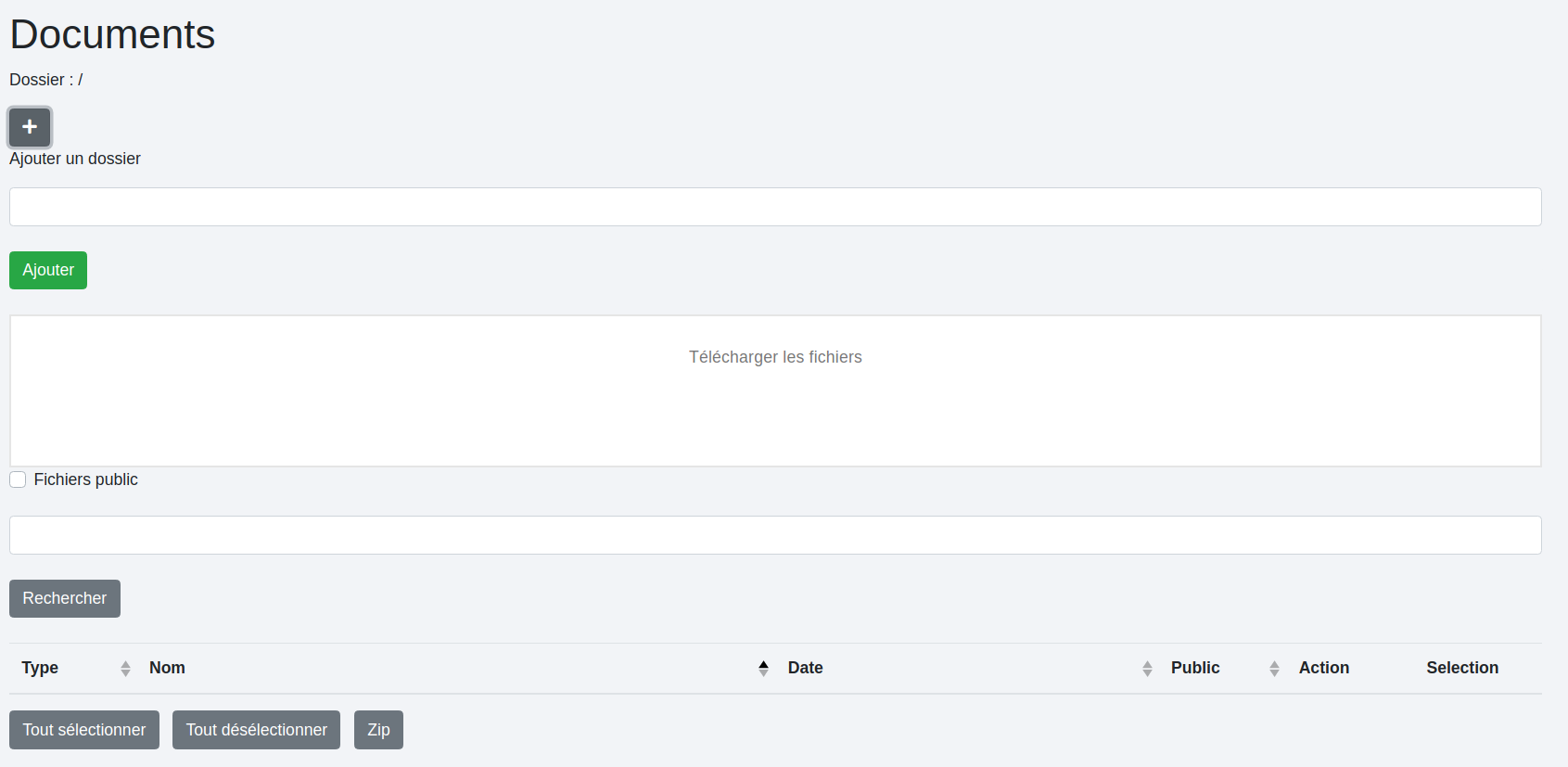
Entrez le nom du dossier puis cliquez sur "Ajouter".
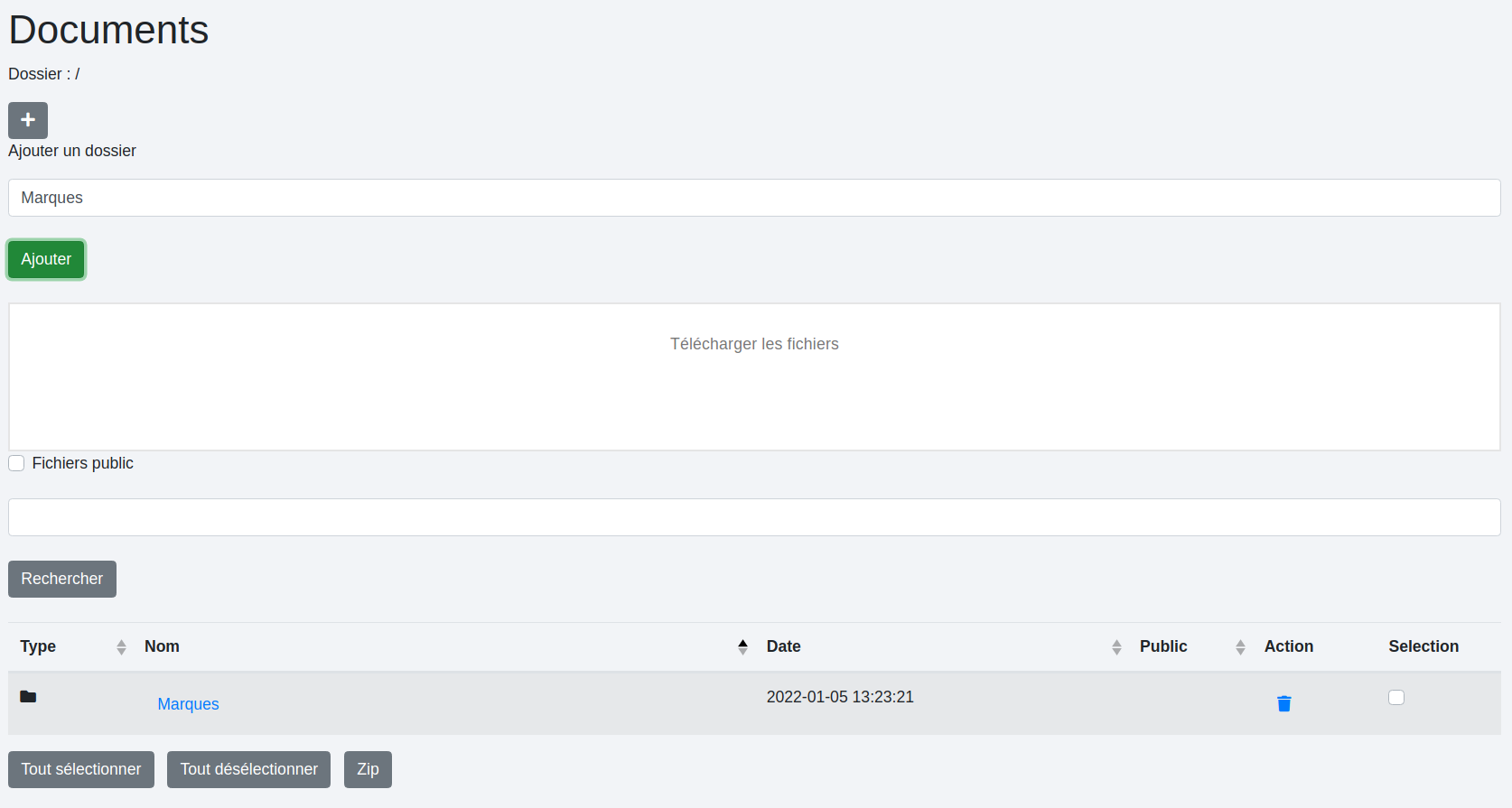
Il est bien évidemment possible de créer des sous dossiers. Placez-vous dans le dossier parent en cliquant dessus puis recommancez la procédure de création.

Le chemin vous indique où vous êtes.

# Ajouter un fichier
Positionnez vous dans le dossier où vous souhaitez importer le fichier.

Puis, glissez/déposez le fichier dans la zone de téléchargement. La plateforme affiche les informations du ou des fichiers avant insertion.
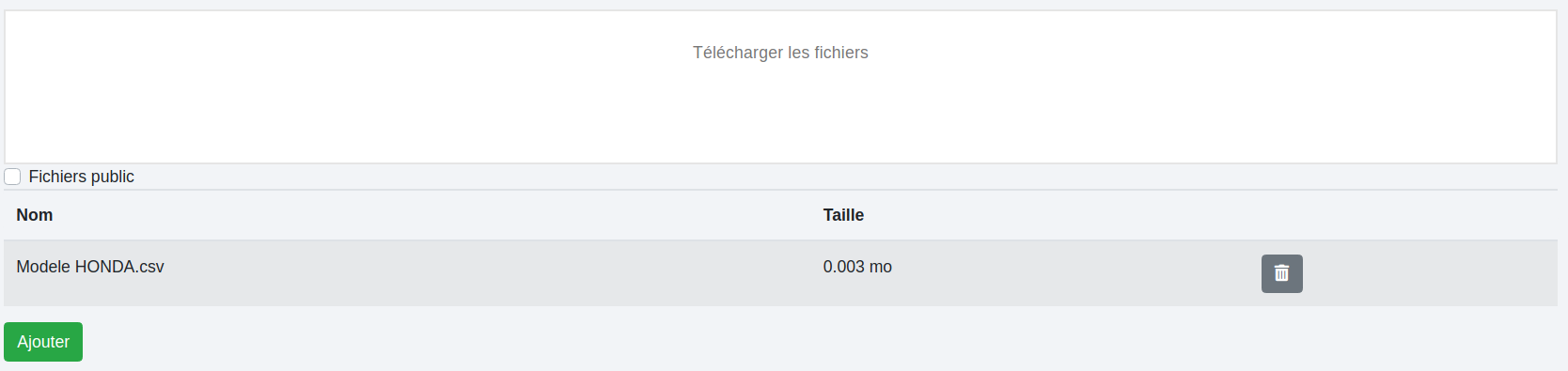
Cliquez sur le bouton "Ajouter".

# Supprimer un fichier ou un dossier
Fichier :
Cliquez sur l’icône
 . Une fenêtre s’ouvre vous demandant confirmation.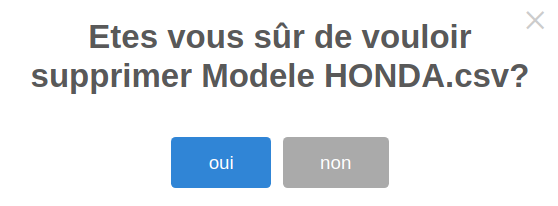
Dossier :
Similaire à la suppression d’un fichier, supprimer un dossier nécessite de l’avoir vidé de son contenu (fichiers et sous-dossiers) au préalable.
# Fichier public
Insertion :
Un fichier peut être déclaré public à l’insertion.
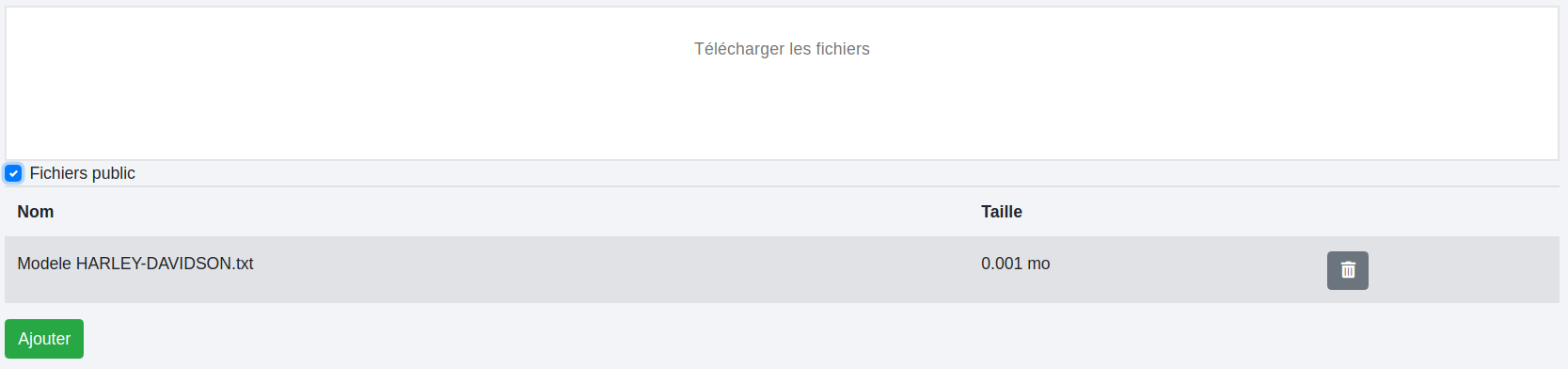
Le cadenas est alors ouvert.

À posteriori :
Il est également possible de rendre un fichier public plus tard en cliquant sur son cadenas.

# Recherche
Cliquez sur  pour faire apparaître la section de recherche.

Sélectionnez :
- la colonne de recheche :

- l’option de recherche :

- l’expression recherchée :
 La recherche est insensible à la casse et ne concerne que les dossiers par défauts (voir plus bas pour une recherche de fichiers).

D’autres options s’offrent à vous.
Nombre de résultats : vous pouvez modifier le nombre de résultats par page (20 par défaut).

Page : la première page affichée est par défaut la "1" mais vous pouvez en afficher une autre dans le cas d’une recherche comportant de nombreux résultats.

Trié par : les options de tri sur les noms ou les dates.
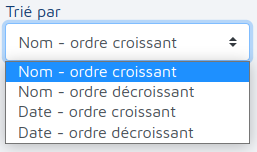
Extension : vous pouvez choisir de n’afficher que les fichiers .pdf ou .docx par exemple.
Recherche dans les dossiers : pour une recherche de fichiers et de dossiers.

Il est possible de combiner plusieurs conditions dans une seule recherche grâce à ces fonctionnalités :  et
et  .
.
Nous avions précédemment les fichiers de M Wartelle. Comment trouver uniquement ses chartes d’engagement?
Cliquer sur  pour ajouter une condition.

Le résultat se présente ainsi :

Si nous souhaitons trouver ses chartes et lettres d’engagement, il nous faut ajouter non pas une règle mais un groupe de règles :  dans lequel nous créeons deux règles.

Attention! La recherche devant retourner les chartes ou les lettres, il nous faut sélectionner le "OU" dans le groupe :  .
.
Ce qui nous donne :

Les résulats présentent une colonne supplémentaire par rapport à la vue classique des documents : "Chemin". Il s’agit de l’adresse où se trouve le document.

Ceci peut être lu ainsi. Cette charte d’engagement est celle de M Anciaux Stéphane, maître de stage de M François Wartelle et elle se trouve dans le dossier de M Anciaux Stéphane.
# Zip
Les fichiers ou dossiers à compresser peuvent être sélectionnés un par un ou groupés avec le bouton "Tout sélectionner".

Cliquez sur le bouton "Zip" ouvre ensuite la fenêtre de téléchargement.