# Accueil
# Charger
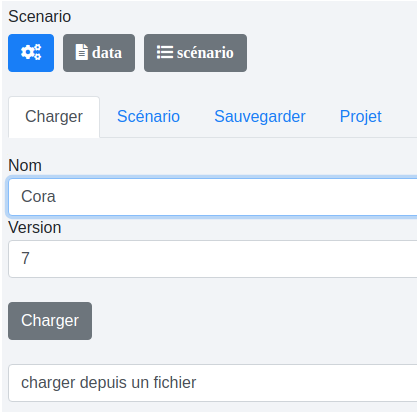
Une fois sur la page d’accueil, vous avez la possibilité dans cet onglet de charger un scénario pré-existant en choisissant son nom et sa version s’il est enregistré en base ou en le chargeant depuis votre ordinateur.
# Scénario
Une fois chargé, l’onglet “Scénario” s’affiche avec les informations du scénario.

La coche "En test" précise si cette version du scénario est actuellement en phase de test et si oui, quelle version est en production.
Passer une version en test nécessite de cocher cette case, d’incrémenter la version puis de se rendre sur l’onglet "Sauvegarder" pour enregistrer les modifications.
# Sauvegarder
Dans cet onglet, vous pouvez enregistrer le scénario en base ou dans un fichier json exportable.
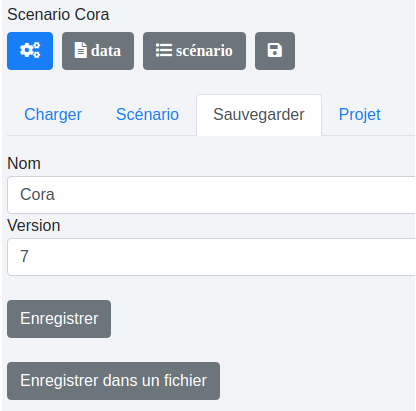
L’enregistrement en base, vous permet de gérer le versioning.
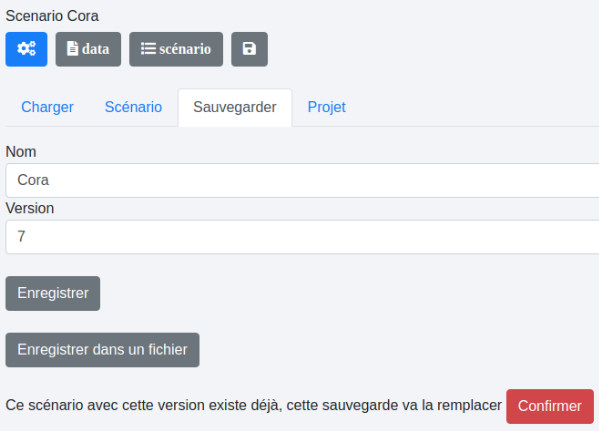
Il est possible d’enregistrer le scénario à tout moment via le bouton “disquette”. Cet enregistrement écrase la version en cours.
Attention! Il n’y a pas d’enregistrement automatique. Pensez à sauvegarder votre travail régulièrement.
Les scénarios comprennent tous les fichiers (origine et cible) ainsi que les listes.
# Projet
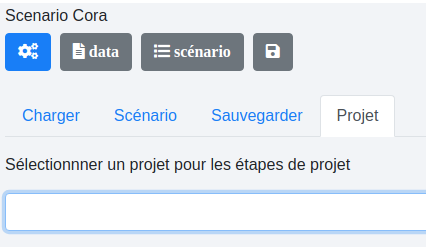
L’onglet “Projet” permet d’appeler un projet qui sera utilisable au sein du scénario.
# Tags
Il est parfois utile de pouvoir ré-utiliser tout ou partie d’un scénario dans un autre scénario. Les tags permettent de déclarer quelles étapes pourront être appelées et sous quel nom.
Imaginons un scénario appelant une base de données puis le service Siren et se terminant par le traitement des données récupérées par ce service.
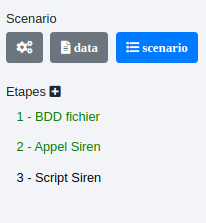
Nous aurons besoin d’insérer ce court scénario dans un autre plus conséquent alors pourquoi ne pas le taguer "Scénario Siren"? Il commence à l’étape 1 et se termine à la 3. Dans un autre cas, nous avons besoin d’appeler cette même base de données avec le même paramétrage. Nous pouvons donc taguer seulement l’étape 1 "Appel BDD fichier". Troisième cas, nous avons un traitement avec d’autres numéros SIREN dans une colonne au nom identique. Nous avons déjà l’appel au service et le script de traitement des réponses json. Il nous suffit alors d’appeler le tag "Siren + script" dans le scénario.

La déclaration des tags doit se faire dans le scénario d’origine. Elle ne peut pas se faire dans le scénario appelant.
Voir l’étape projet pour l’appel des tags dans un scénario.
# Renommer
Cet onglet permet de renommer le scénario.
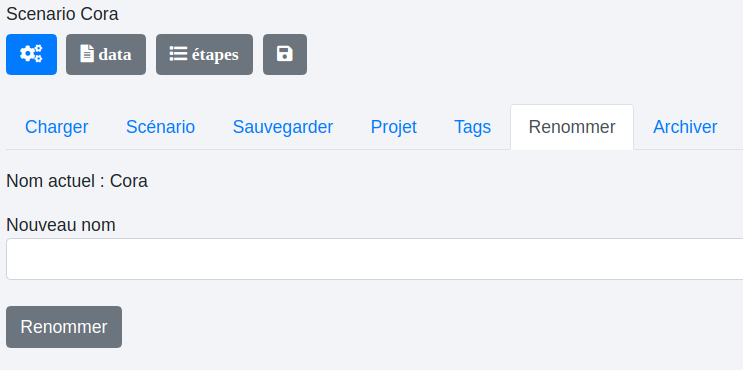
Pour ce faire, il suffit d’entrer le nouveau nom et de cliquer sur le bouton "Renommer".
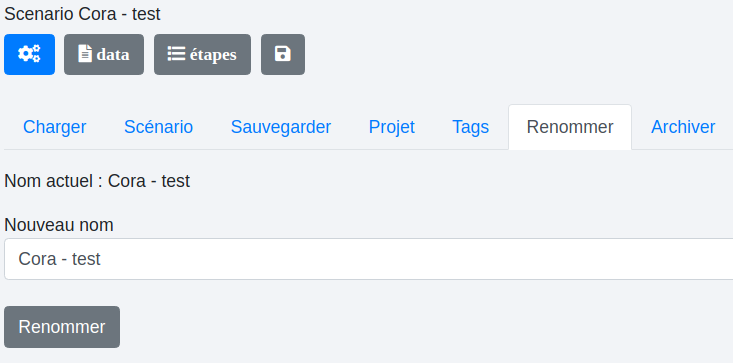
Une fois fait, l’onglet "Scénario" s’affiche automatiquement.
# Archiver
Cet onglet permet d’archiver ou de désarchiver le scénario préalablement chargé. IL suffit pour cela de cliquer sur le bouton "Archiver le projet actuel".

Pour désarchiver un projet, il suffit de sélectionner le projet et de cliquer sur le bouton "Désarchiver projet".
Data →