# Data
# Données initiales
# Fichier
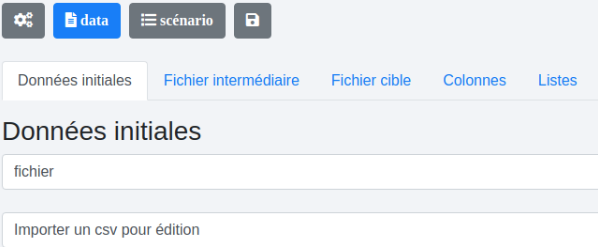
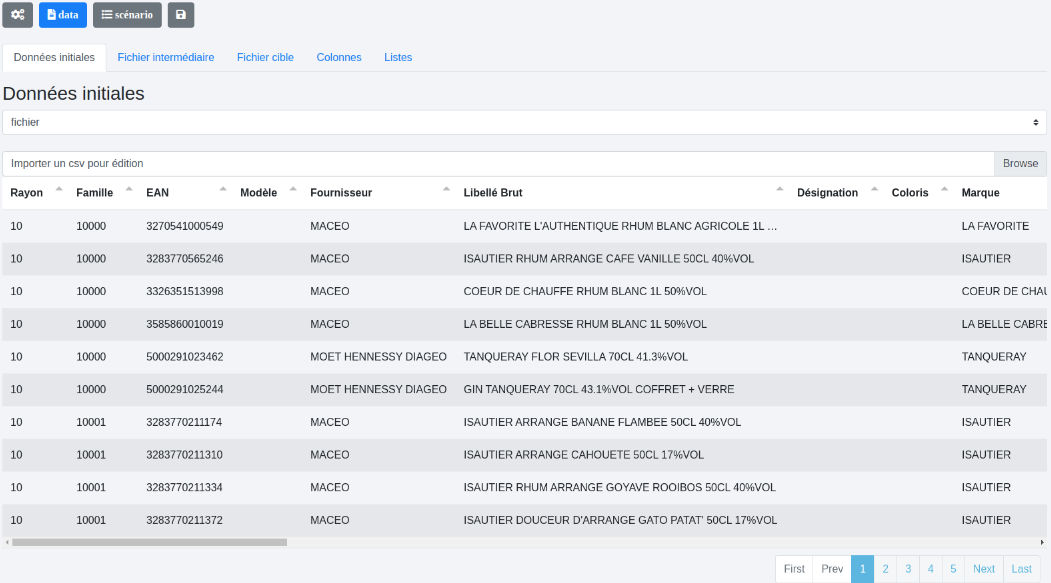
Par défaut, l’onglet “Données initiales” est ouvert et le type “Fichier” est sélectionné. Il suffit alors de cliquer sur le bouton d’importation, sélectionner le fichier voulu sur votre ordinateur puis de valider.
# Base de données
Le type "Base de données" donne accès aux bases accessibles depuis la plateforme.
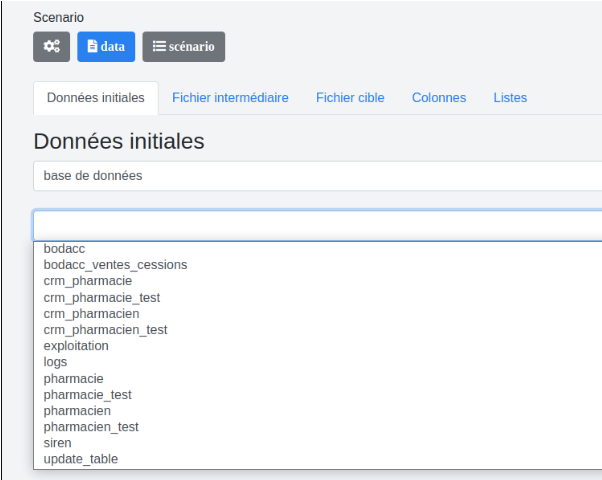
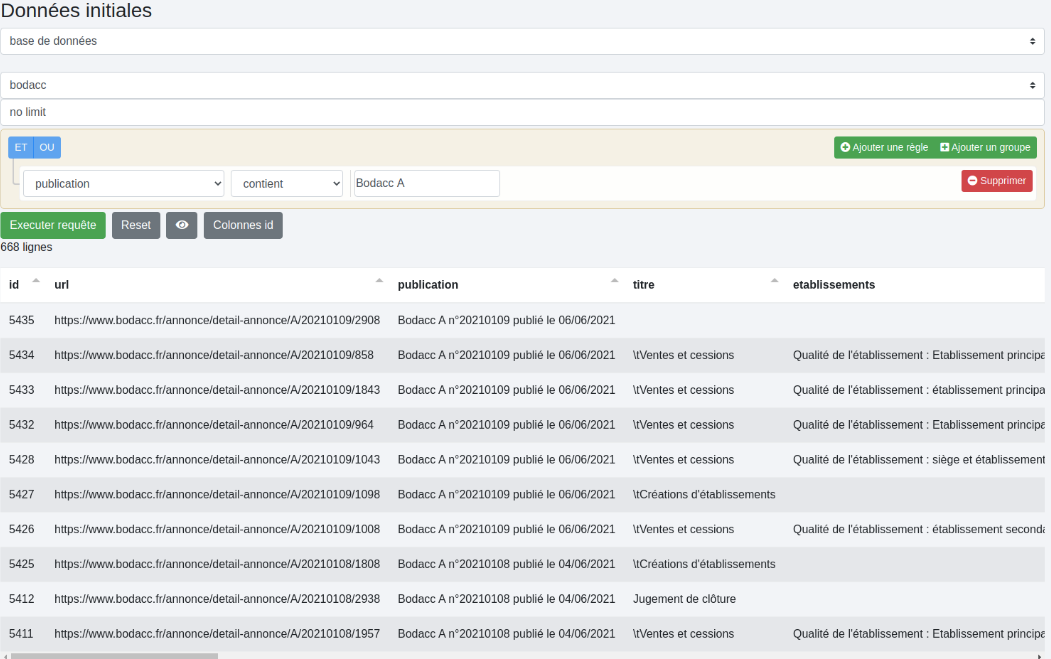
Une fois la table choisie, il ne reste plus qu’à la requêter pour créer les données initiales.
# Ensemble
Le type "Ensemble" permet de définir un ensemble comme données initiales.
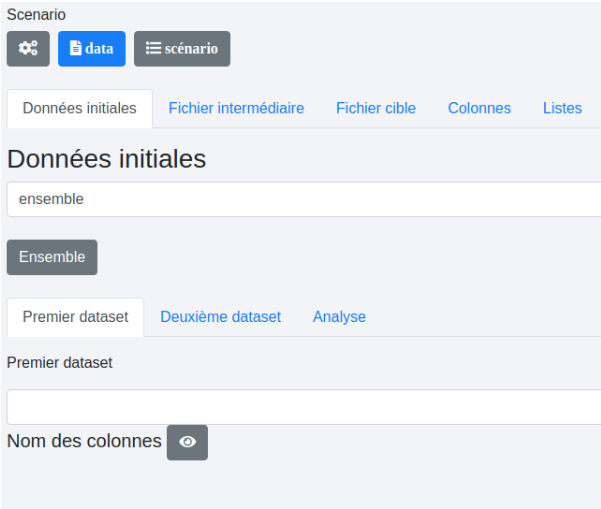
# Fichiers
Enfin, "fichiers" permet de glisser/déposer plusieurs fichiers.
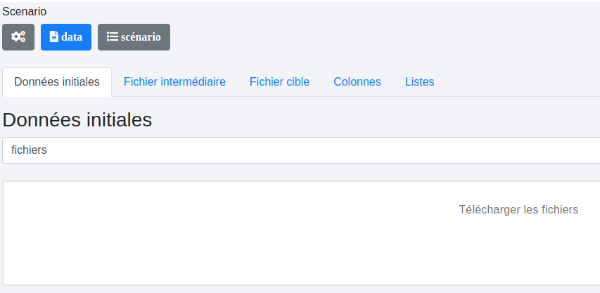
Cette option est à privilégier à "Fichier" si :
- Les noms de vos fichiers ont une importance dans le traitement à venir;
- Vous avez besoin de concaténer plusieurs fichiers en un seul.
# Fichier intermédiaire
Il présente le résultat de la dernière étape réalisée.
Dans le cas où un fichier cible est présent, le bouton  compare les colonnes des fichiers intermédiaire et cible et liste les colonnes manquantes.
# Fichier cible
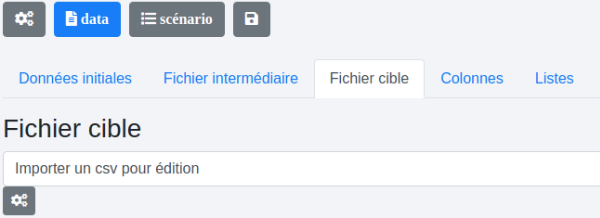
Si les traitements du scénario doivent amener les données initiales vers une structure spécifique, il est alors possible de charger un fichier cible servant de guide, afin d’estimer l’avancement.
# Colonnes
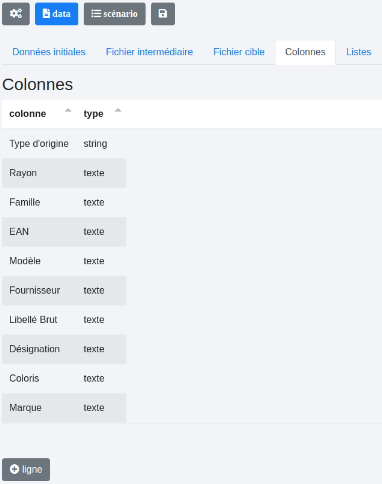
Il s’agit de la liste des colonnes des données initiales accompagnées de leurs types. Le bouton  permet d’en ajouter à la fin de la liste.
# Listes
C’est ici que sont gérées les listes.
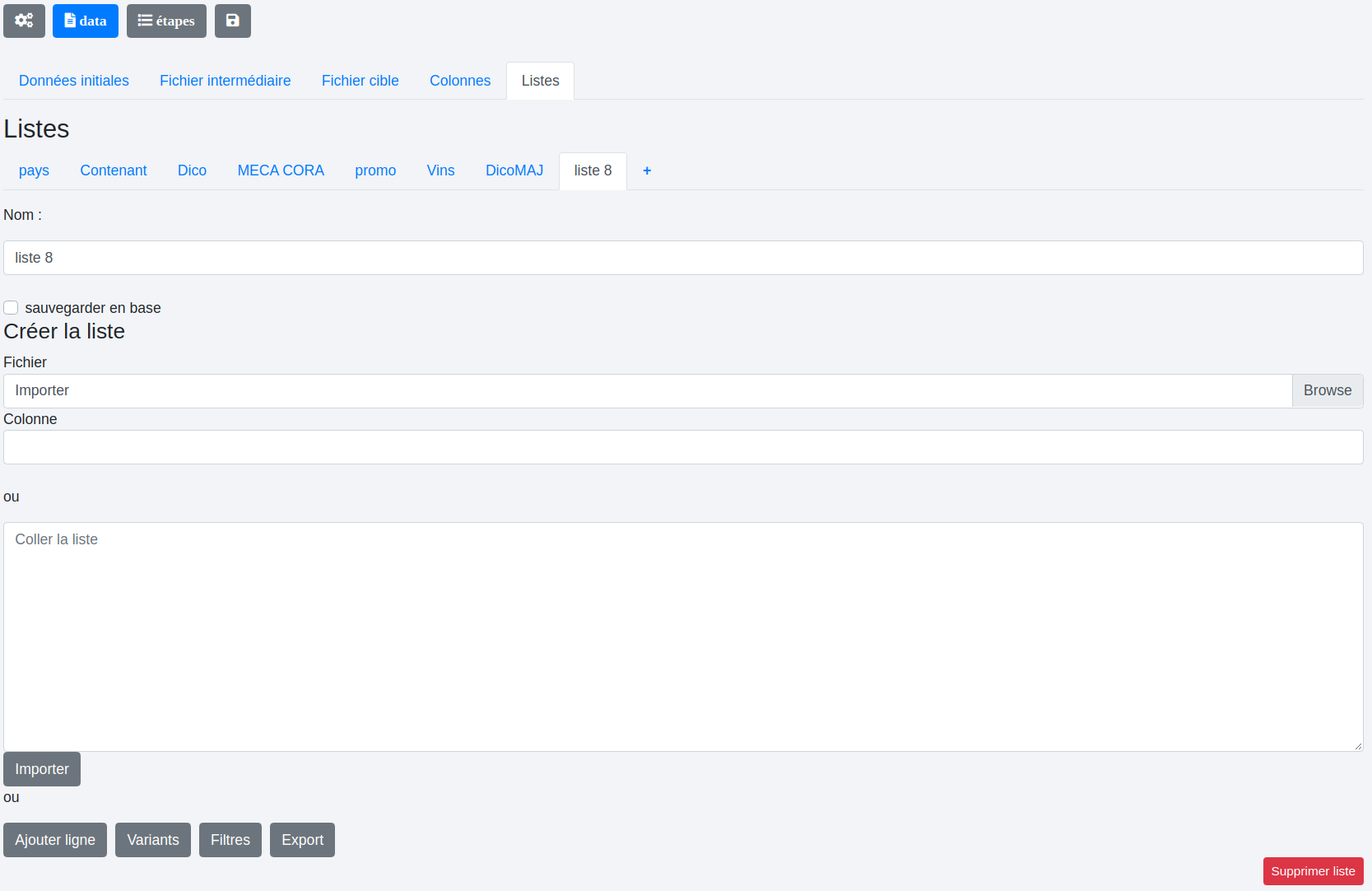
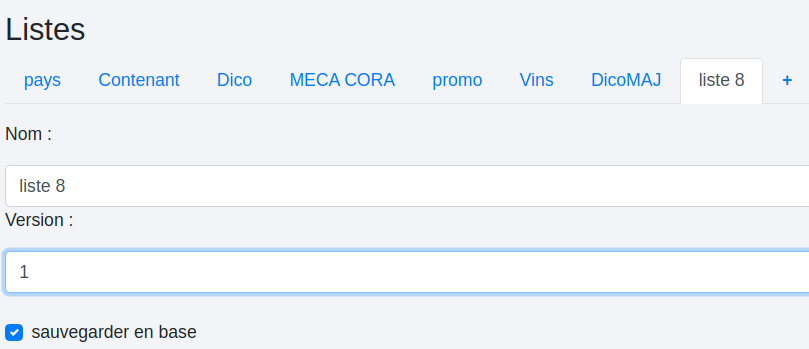
Chaque liste apparaît dans un onglet spécifique. Le bouton  en ajoute un. La coche "Sauvegarder en base" permet d’enregistrer la liste en base de données en plus du scénario. Cela peut être utile si un autre scénario doit y faire appel. L’enregistrement se fait alors en donnant un numéro de version.
Importer une liste présente en base de données se fait en entrant son nom. La plateforme demande alors si elle doit importer la liste.
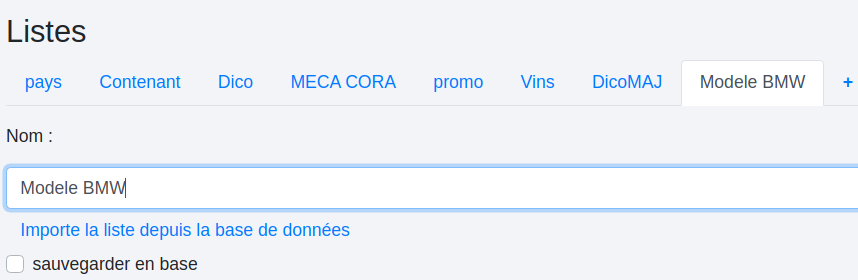
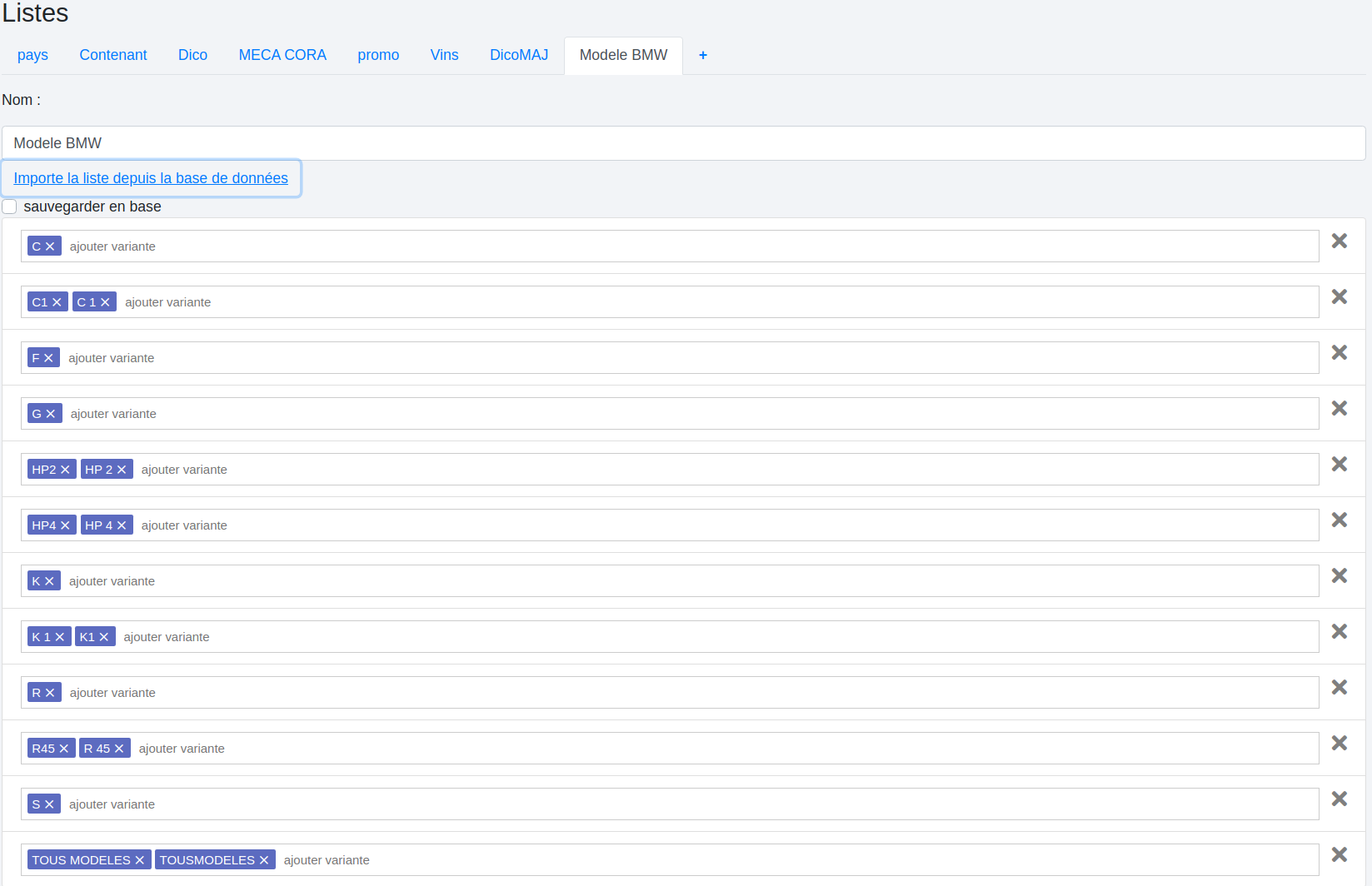
La liste est chargée dans le scénario après avoir cliqué sur le lien.
Trois méthodes permettent de créer une nouvelle liste :
- Importer un fichier csv. Par défaut, sa première colonne est prise sauf si on en précise une autre ici :

- Copier/coller une liste de termes dans l’encart réservé;
- Ajouter les termes, ligne à ligne avec le bouton
 qui permet également de compléter une liste.
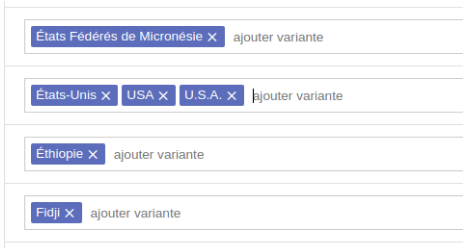
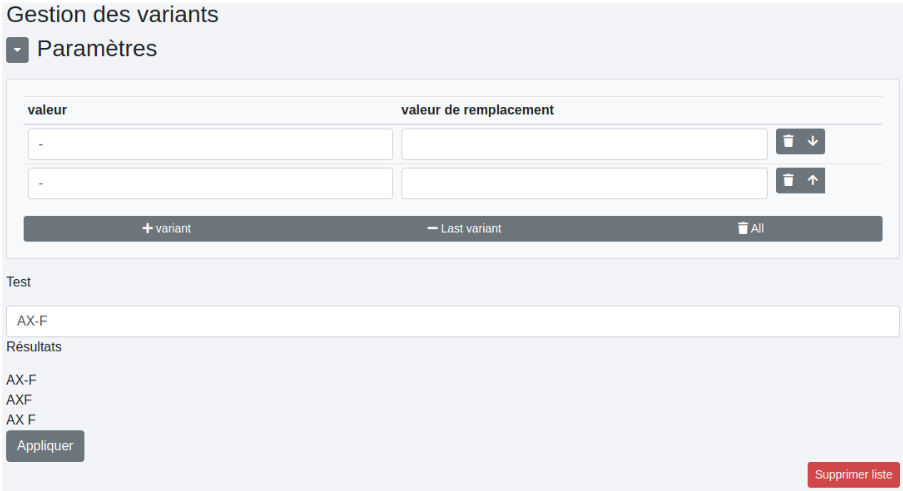
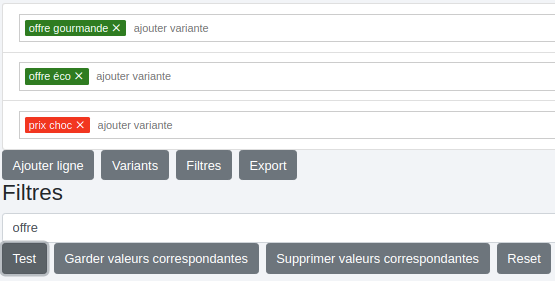
Il est possible de modifier la liste en supprimant ou en ajoutant des lignes mais aussi des variants comme ici pour les États-Unis :
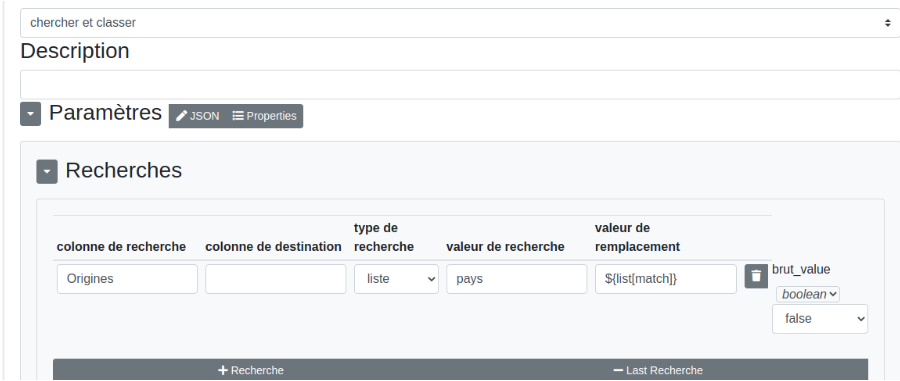
Voici un exemple d’utilisation et de résultat :
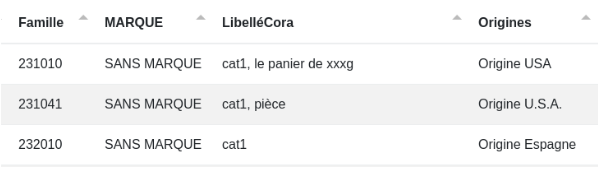
Avant :
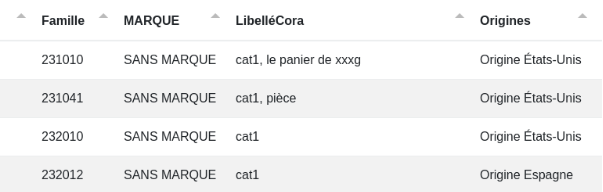
Après :
 permet de tester et d’appliquer des règles de variations sur l’ensemble de la liste.
 permet de filtrer aisément la liste et de ne conserver que les valeurs souhaitées.
 exportation de la liste au format csv.