# Éditeur de listes
Bien qu’il soit également possible de créer des listes dans l’éditeur de scénario, leur gestion est ici centralisée. Les listes et leurs versions sont enregistrées dans une base de données dédiée. Dès lors, plusieurs scénarios peuvent appeler les mêmes listes sans avoir à les recréer en leur sein.
# Création d’une liste
Il lui faut tout d’abord un nom et un numéro de version.

 permet l’enregistrement à tout moment dès lors que le nom et la version sont présents.
Plusieurs options s’offrent à nous par la suite :
Importer un fichier :
Dans le cas où nous avons déjà la liste dans un fichier csv.

Nous obtenons cet écran une fois l’importation terminée :
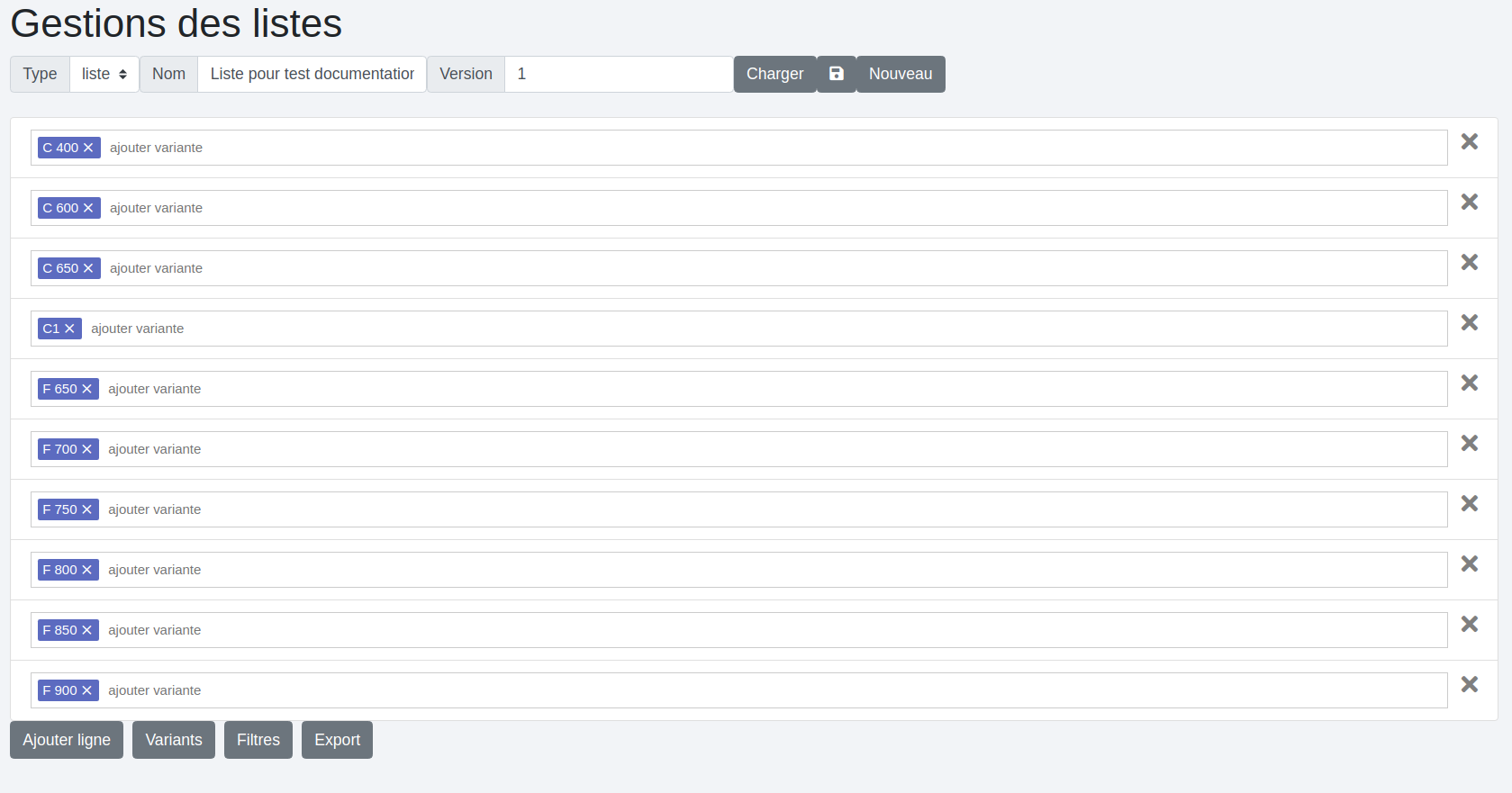
Coller la liste :
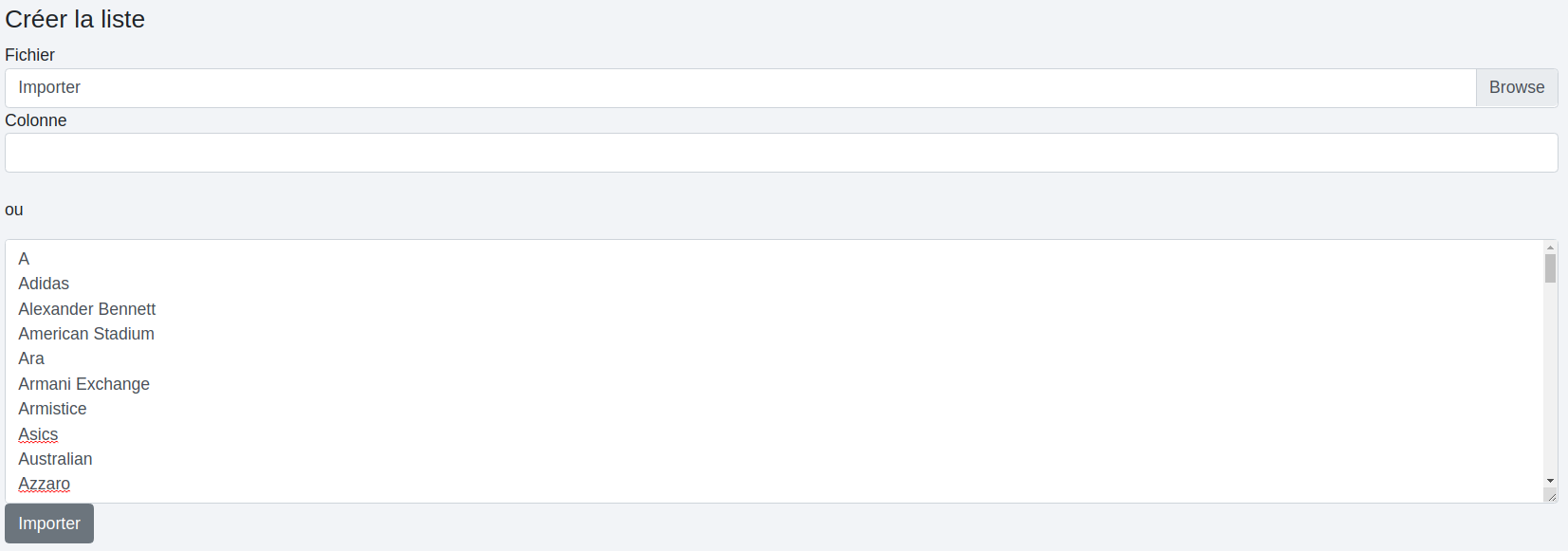
Il est également possible de copier/coller une liste d’expressions.
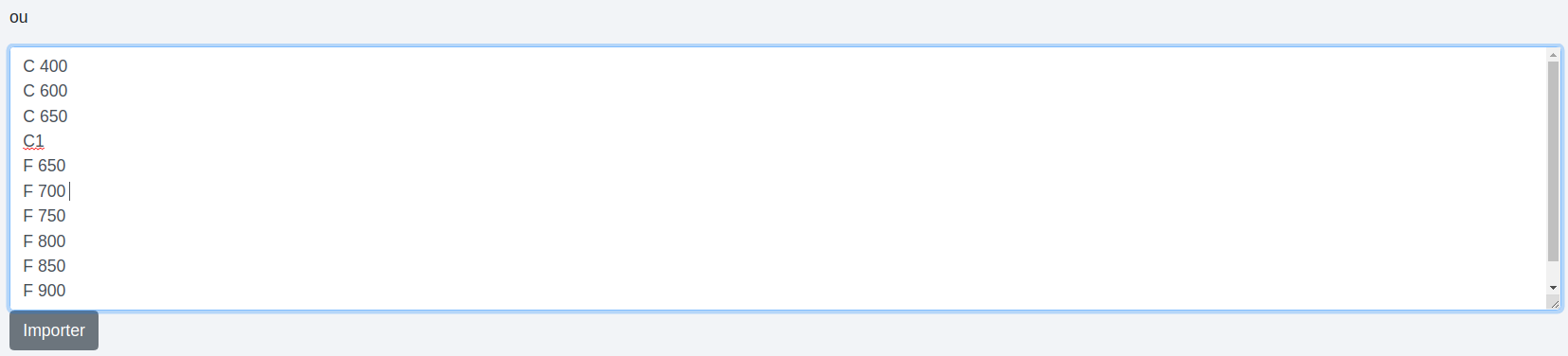
On peut alors les modifier, ajouter ou retirer des termes puis cliquer sur le bouton "Importer" une fois satisfait.
Créer la liste de toutes pièces :
Enfin, nous pouvons créer la liste ligne à ligne en cliquant sur le bouton
 qui nous renvoie sur cet écran :
Où nous pouvons ajouter les expressions une à une en ajoutant des lignes.

Enfin, il est possible de glisser/déposer les lignes afin de les réorganiser.

# Modifier une liste
Variants :
Les fichiers à traiter peuvent parfois comporter les expressions recherchées mais écrites différemment comme par exemple "C400" au lieu de "C 400". Ce "C400" ne sera alors pas reconnu. Pour éviter cela, il existe les variants.
Si la liste est courte et les variations peu nombreuses, il est possible de les ajouter manuellement sur les lignes requises. Il suffit de cliquer sur la ligne pour ajouter le variant.

Mais cela peut s’avérer long et fastidieux pour de nombreuses variations.
 Ce bouton déplie leur création.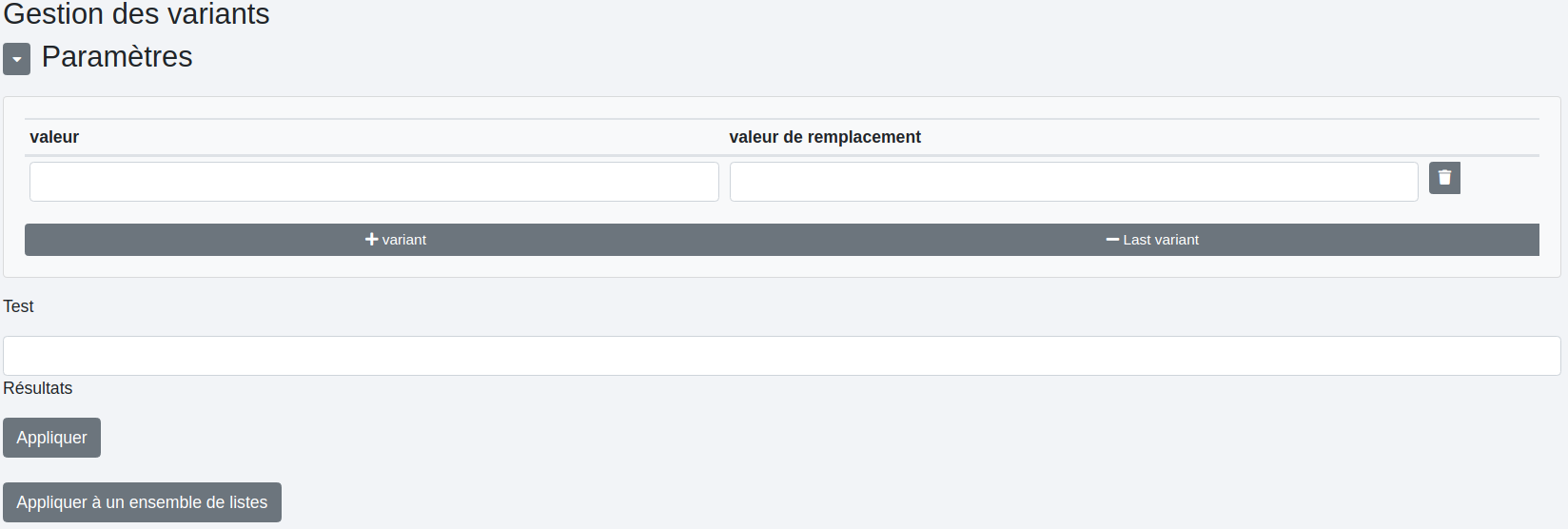
Elle permet de déclarer les règles de création des variants qui s’appliqueront à l’ensemble de la liste. Ces règles utilisent des expressions régulières comme dans l’étape mode regex (voir cette section pour en apprendre plus sur les regex).
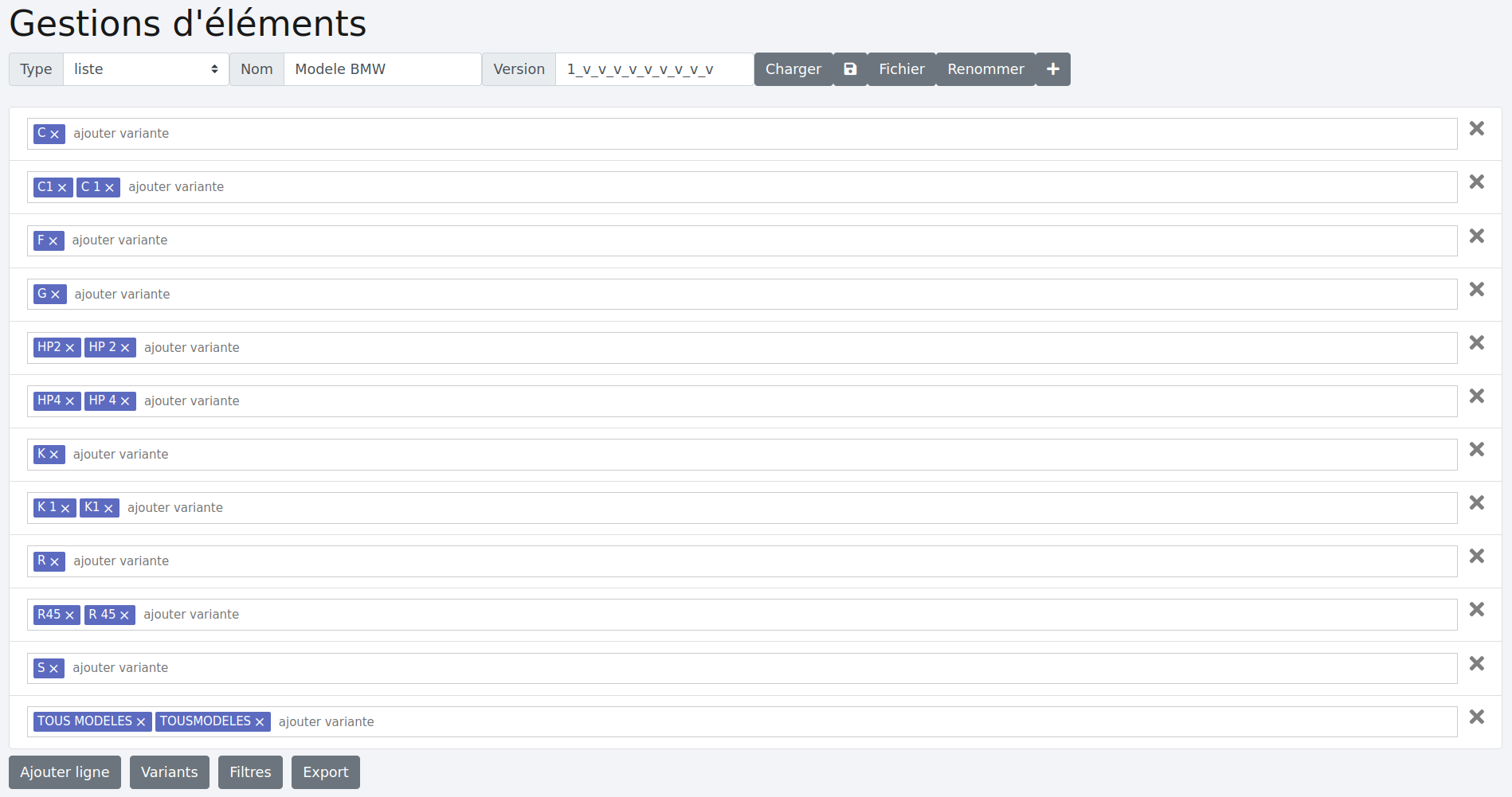
Dans notre exemple des modèles BMW, séparer par un espace la première lettre majuscule des chiffres pourrait s’écrire ainsi :

Attention! Il est nécessaire de tester la règle avant de l’appliquer. Pour ce faire, il suffit d’entrer une expression et de vérifier si son variant est correct.

Ici, le "F 650" a bien un variant "F650". Le bouton
 créer les variants pour les lignes requises.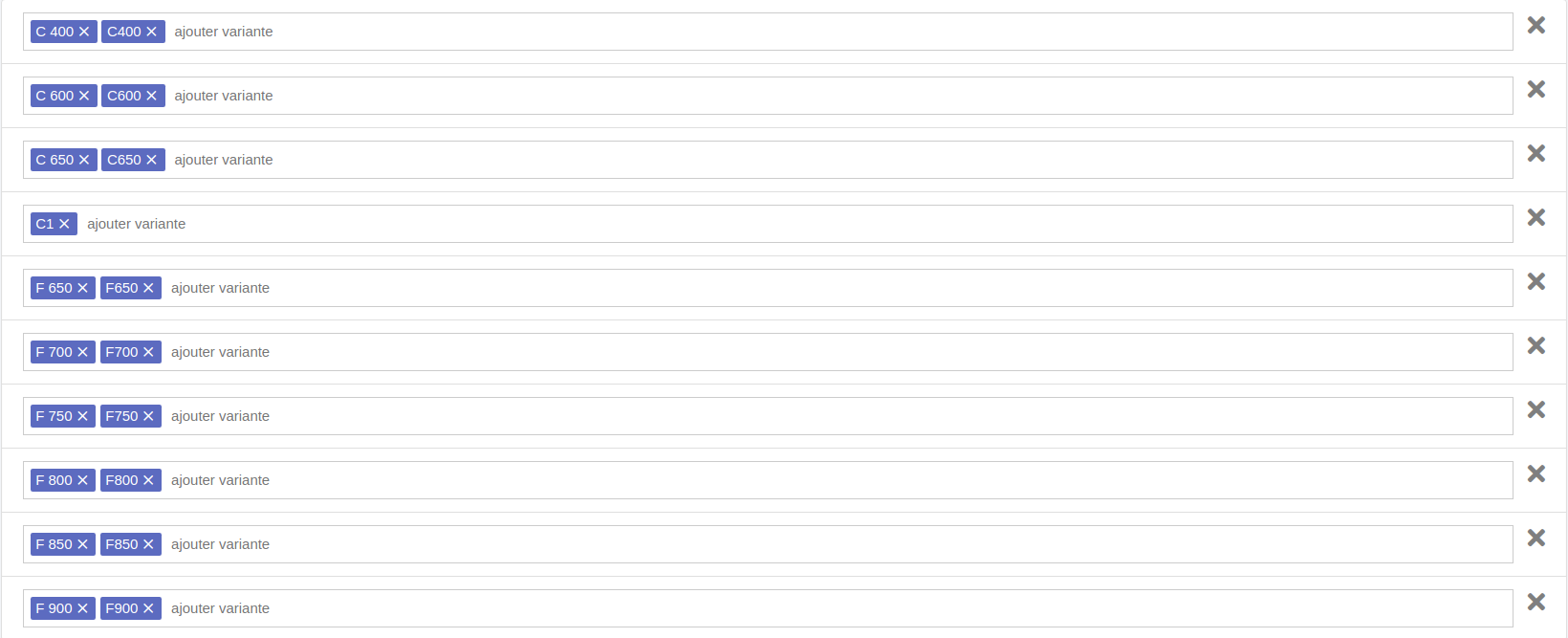
Toutes les expressions de type "C 400" ont maintenant leurs variants de type "C400".
Il peut être utile de remplacer un caractère par un autre comme par exemple ici le "-".
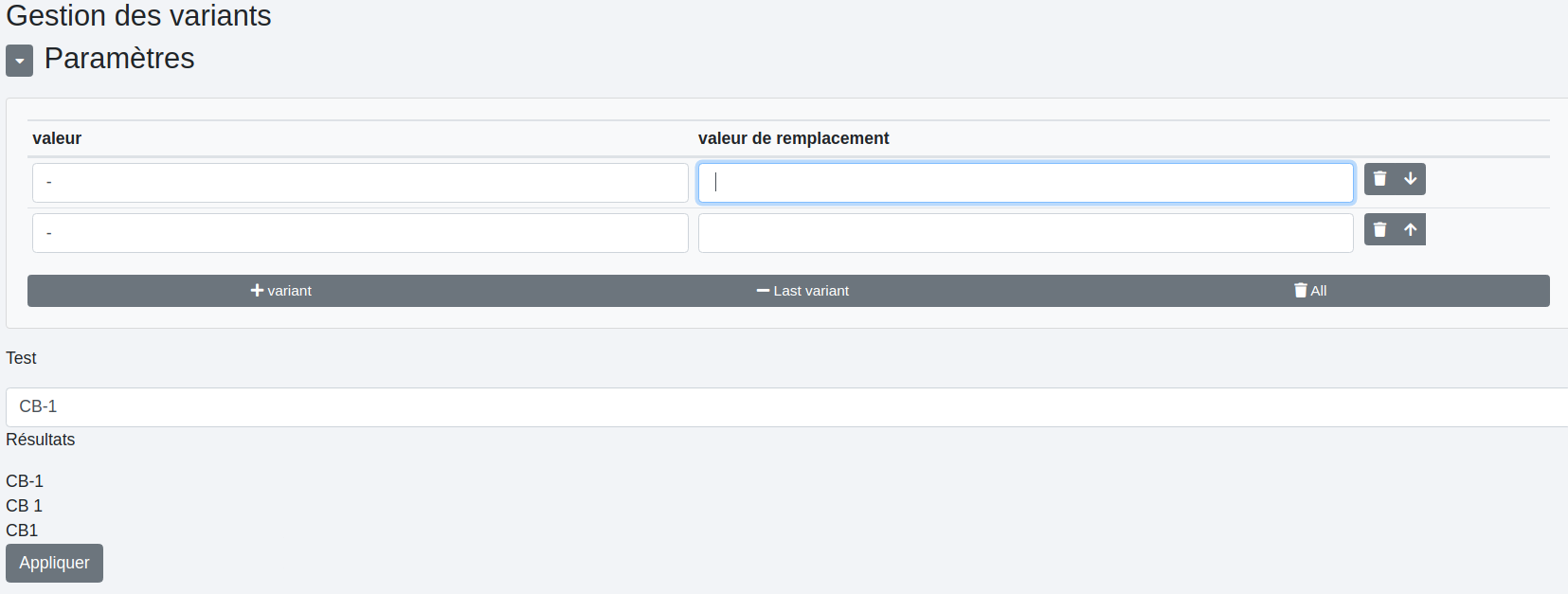
La première règle remplace le "-" par un espace, la seconde l’élimine. Ce qu’on retrouve dans les résultats du test où les variants de "CB-1" sont créés : "CB 1" et "CB1". Ce qui donne :

 permet d’appliquer ces mêmes règles à plusieurs listes pré-enregistrées. Il faut tout d’abord sélectionner les listes voulues en les recherchant.
La recherche utilise la syntaxe "SQL LIKE" où le "%" remplace plusieurs caractères. Par exemple, je souhaite rechercher toutes les listes se terminant par "BMW" :
permet d’appliquer ces mêmes règles à plusieurs listes pré-enregistrées. Il faut tout d’abord sélectionner les listes voulues en les recherchant.
La recherche utilise la syntaxe "SQL LIKE" où le "%" remplace plusieurs caractères. Par exemple, je souhaite rechercher toutes les listes se terminant par "BMW" :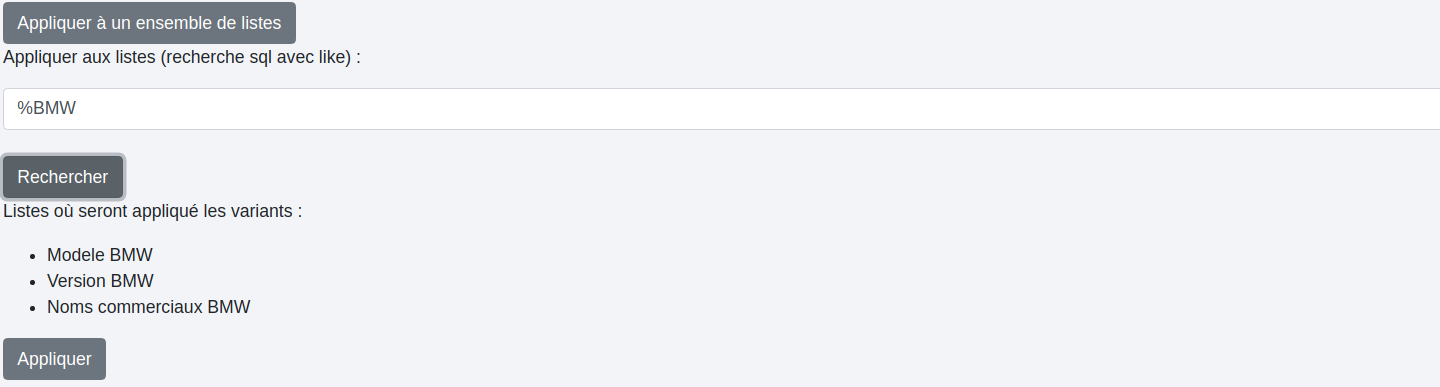
Vous pouvez retrouver les règles SQL ici.
Je retrouve bien les trois listes voulues. Il ne me reste plus qu’à cliquer sur
pour affecter cette règle à ces trois listes.Filtres : Ils permettent de filtrer rapidement les variants. Par exemple, si je souhaite ici ne conserver que les références contenant des cylindrées (composées de trois chiffres dans cette liste); j’entre alors ce regex "\d{3}" puis clique sur "Test".
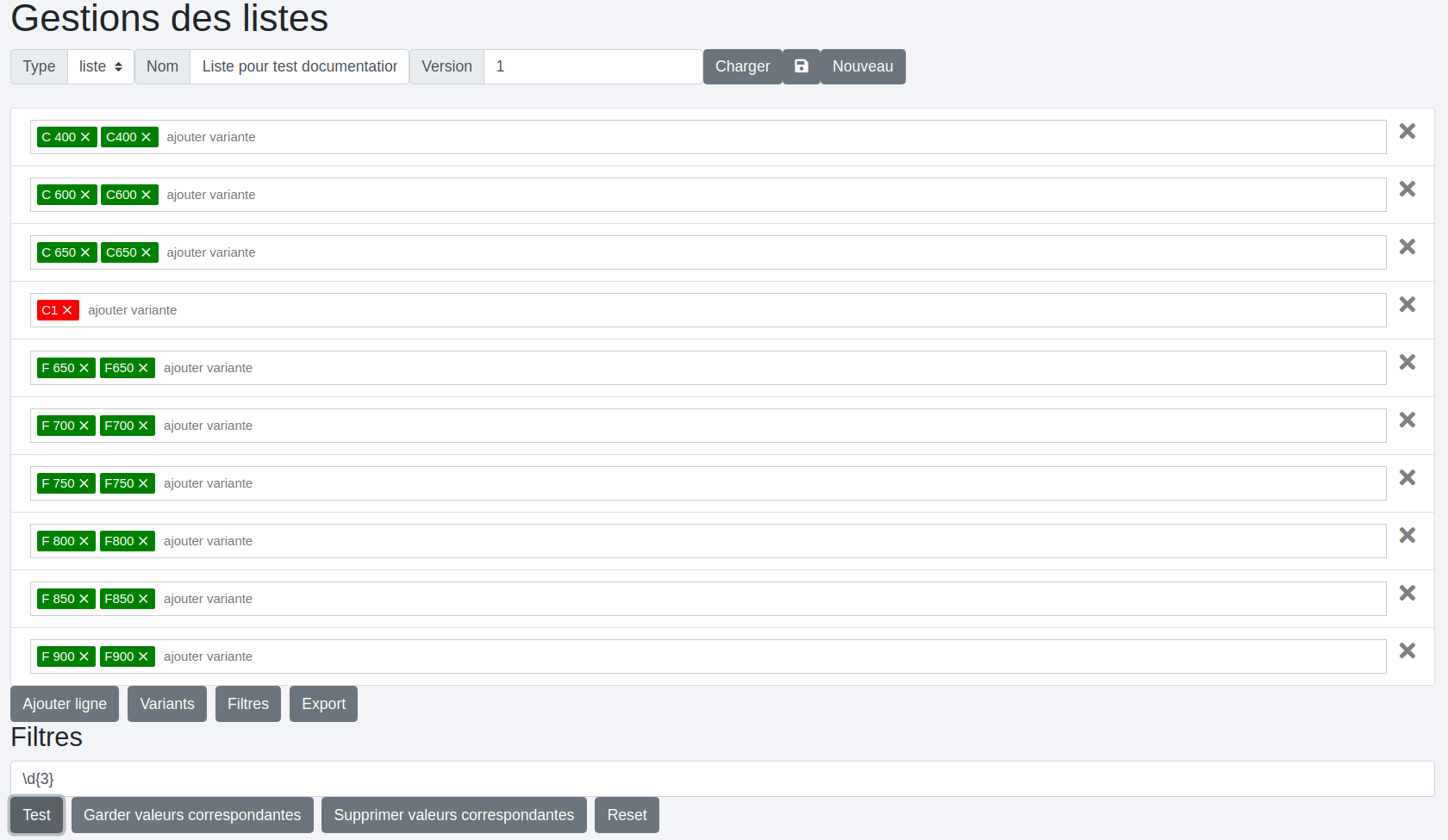
Les variants contenant les cylindrées apparaissent en vert. J’ai alors le choix entre "garder les valeurs correspondantes" (en vert) ou les supprimer. Je choisis ici de les conserver.

Enfin, je clique sur
pour sauvegarder la liste.Autre exemple : je souhaite créer une liste regroupant les marques de chaussures pour homme. Je commence par faire un copier/coller à partir d’un site internet.
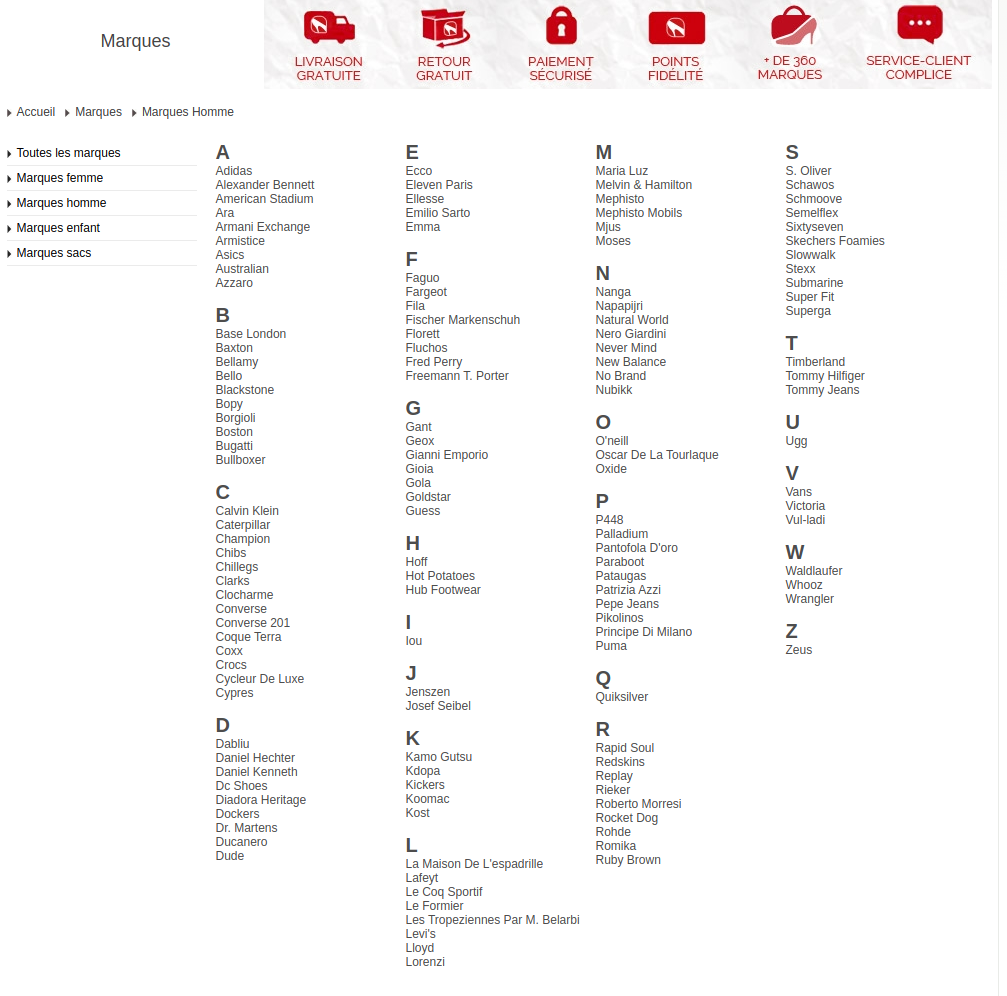
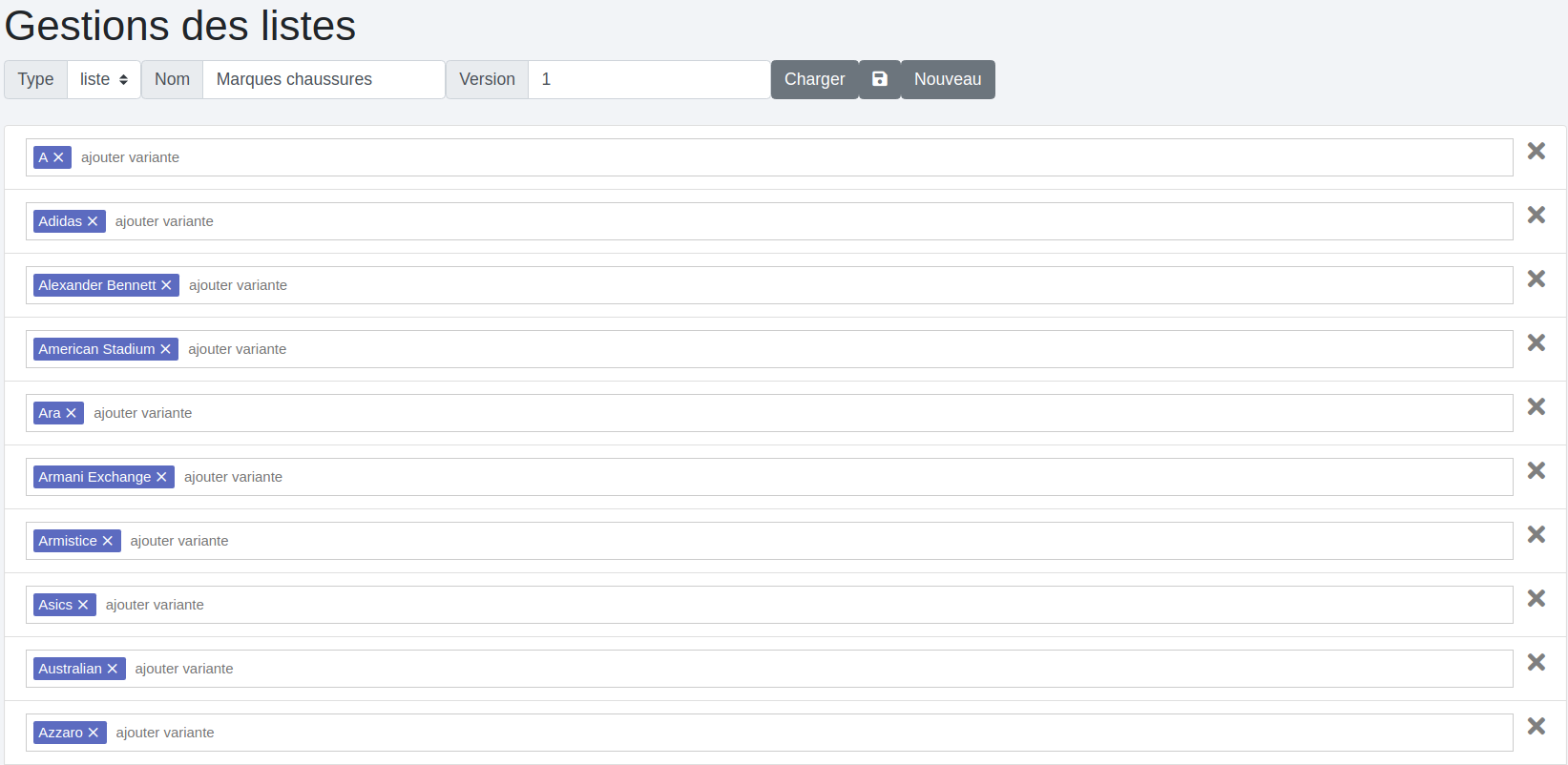
J’importe ensuite le résultat.
Certaines expressions ne sont pas des marques mais seulement les lettres de l’alphabet. Je les filtre avec le regex suivant : ^.{1}$
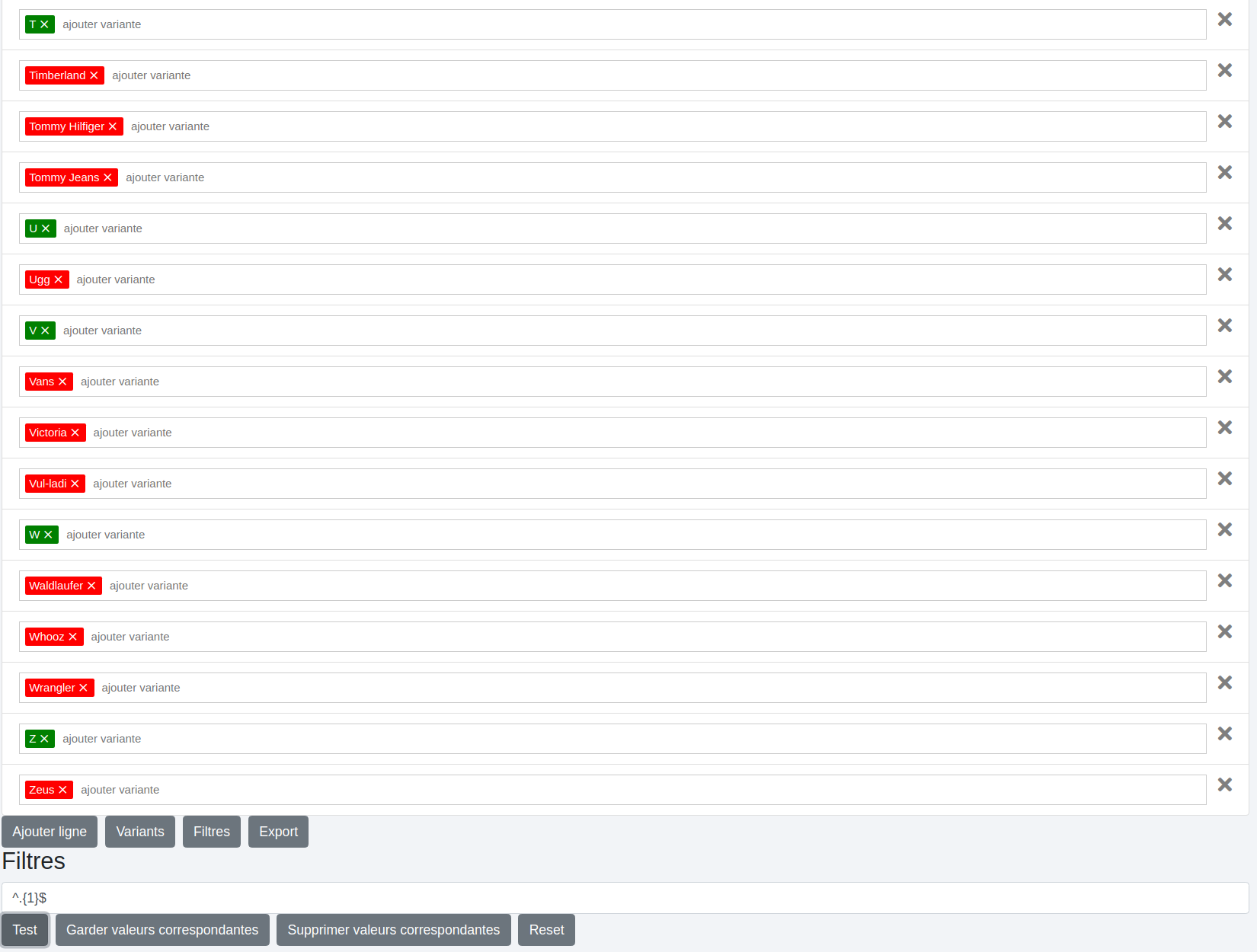
Les lettres uniques sont bien séléctionnées en vert. Je "supprime les valeurs correspondantes". Ma liste est maintenant propre.

# Charger une liste
Plusieurs options :
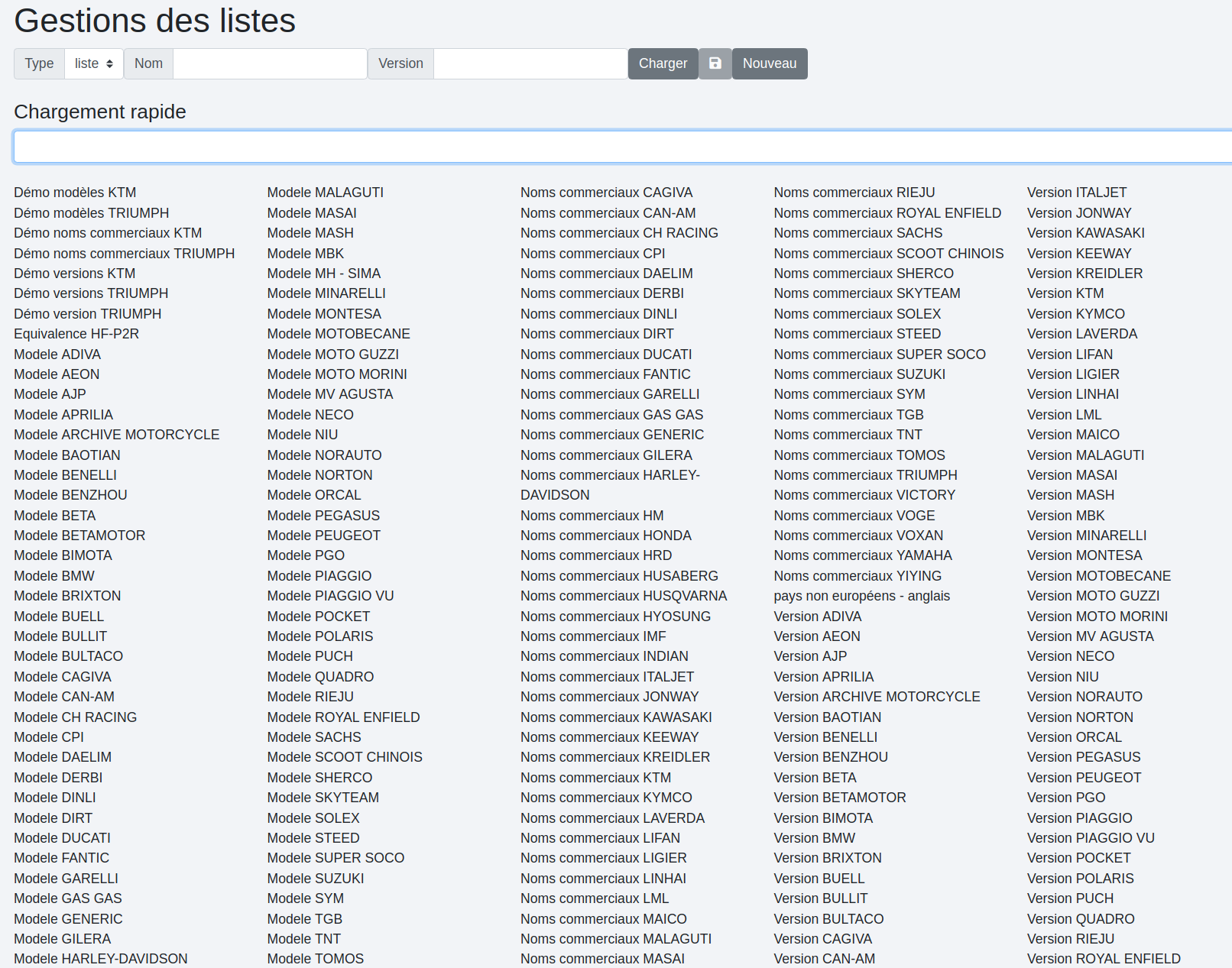
- Cliquer sur le nom de la liste voulue la fait apparaître. Par exemple, il me suffit de cliquer sur la liste des modèles BMW pour l’ouvrir.

Le bouton "Charger" :
Le bouton
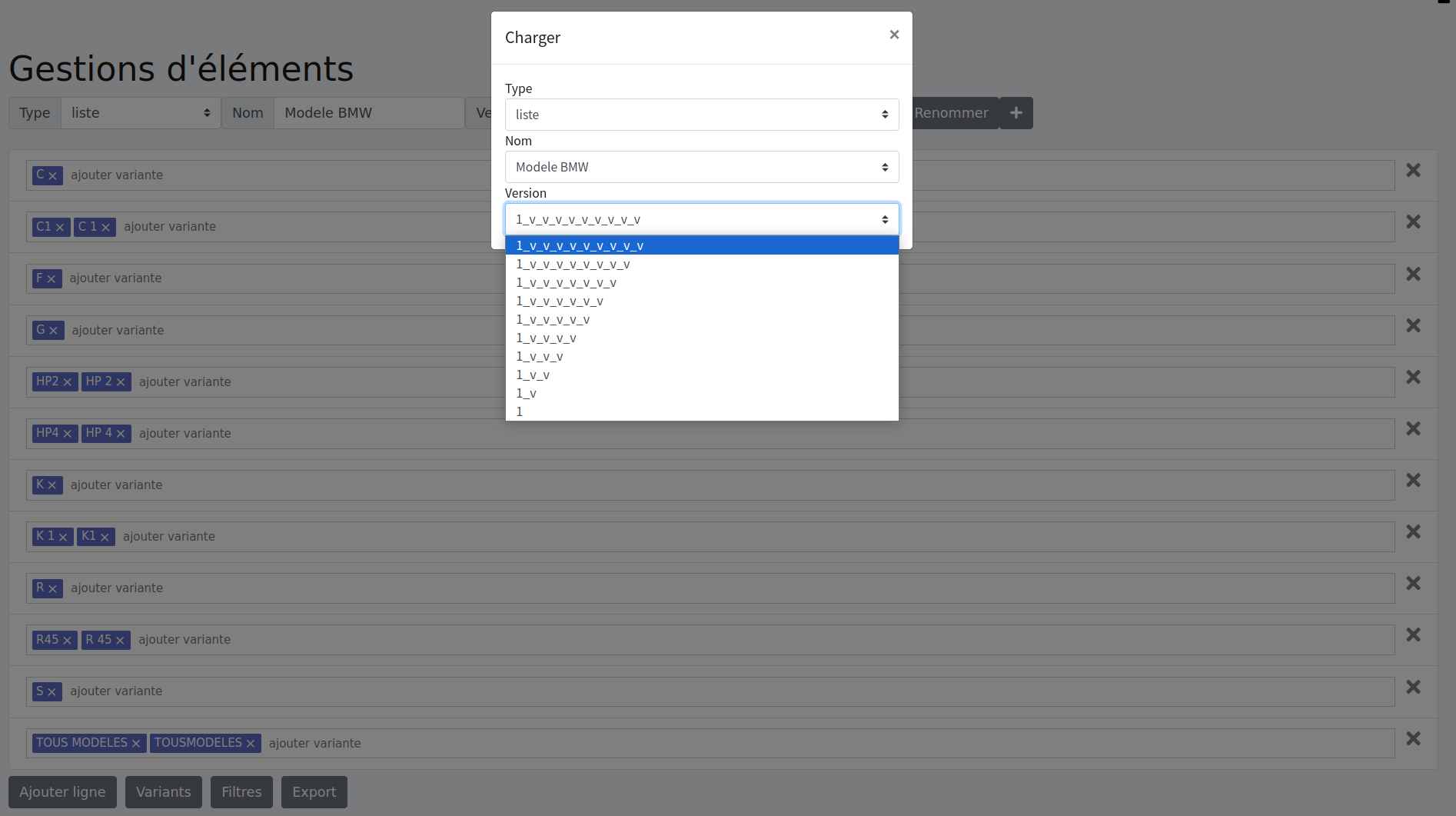
 fait apparaître une fenêtre où il est possible de sélectionner la liste voulue.
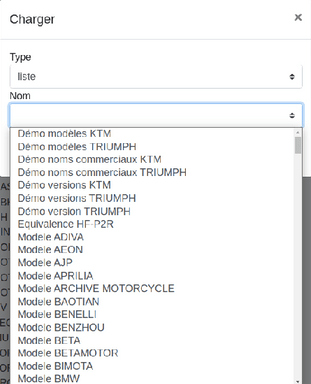
Par défaut, la dernière version de la liste est sélectionnée mais il est possible d’en choisir une autre.
Rechercher une liste :
Très pratique quand le nombre de listes est important. La recherche est insensible à la casse.

- Importer un fichier :
Dernière option, l’importation d’une liste sous forme de fichier. Pour ce faire, cliquez sur le bouton "Fichier".

Il ouvre une fenêtre de dialogue :
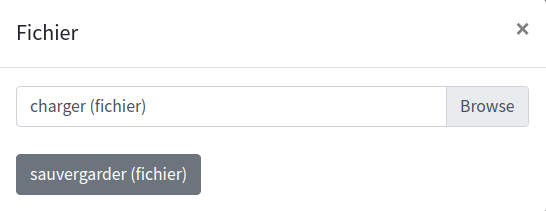
Cliquez ensuite sur
 pour charger le fichier à partir de votre ordinateur.